ابزار کاربردی
 گرافیک و طراحی
 موسیقی
 هوش مصنوعی
 ورزشی
ورزشی شبکهی اجتماعی
 برنامه نویسی
 آب و هوا
 پزشکی
پزشکی کسب و کار
 سرگرمی
 فیلم و عکس
 افزونههای سافاری
 مسافرت
 سلامتی و تندرستی
 بهرهوری
 آموزشی
 سبک زندگی
 اخبار
اخبار منابع
منابع بازی
بازی

بزرگنمایی صفحه در مک بوک به شما کمک میکند نوشتهها را خواناتر ببینید، جزئیات تصاویر را بررسی کنید و راحتتر با بخشهای مختلف سیستمعامل macOS کار کنید. برای انجام این کار، روشهای مختلفی وجود دارد؛ از استفاده از ترکپد و میانبرهای صفحهکلید گرفته تا فعالکردن قابلیت Zoom در تنظیمات دسترسپذیری مک.
نکته مهم این است که زوم در مک بوک همیشه به معنای بزرگکردن تمام صفحه نیست. گاهی لازم است فقط محتوای یک وبسایت یا برنامه را بزرگ کنید و در مواقع دیگر، به بزرگنمایی کل محیط سیستم نیاز دارید. در ادامه، روشهای مختلف زوم کردن در مک بوک، نحوه کوچککردن صفحه و راهکارهای رفع مشکل بزرگنمایی ناخواسته را بررسی میکنیم.
اگر هدف شما از بزرگنمایی در مکبوک، خواندن راحتتر نوشتههاست، نیازی نیست همیشه کل صفحه را زوم کنید. در مقاله چگونه اندازه متن در مکبوک را بزرگتر کنیم؟ میتوانید روشهای مختلف افزایش اندازه نوشتهها را بررسی کنید. همچنین، اگر برای گرفتن اسکرین شات از صفحه مکبوک به راهنما نیاز دارید، مقاله چگونه در مکبوک اسکرینشات بگیریم؟ آموزش همه روشها و میانبرها روشهای مختلف گرفتن اسکرینشات با استفاده از میانبرهای صفحهکلید را توضیح میدهد.
چگونه در مک بوک زوم کنیم؟
برای زوم کردن در مک بوک، ابتدا باید مشخص کنید که قصد دارید کل صفحه را بزرگ کنید یا فقط اندازه محتوای یک برنامه را تغییر دهید. اگر میخواهید تمام بخشهای نمایشگر، از پنجرهها و آیکونها گرفته تا نوشتهها، بزرگتر دیده شوند، قابلیت Zoom در تنظیمات Accessibility گزینه مناسبی است. اما برای بزرگنمایی صفحات وب، تصاویر و اسناد، معمولاً میتوانید از امکانات همان برنامه استفاده کنید.
بزرگنمایی کل صفحه از تنظیمات مک بوک
قابلیت Zoom در تنظیمات دسترسپذیری macOS به شما اجازه میدهد بخشهایی از صفحه یا نمای بزرگتری از محیط سیستم را مشاهده کنید. این قابلیت بهویژه زمانی کاربرد دارد که نوشتهها و عناصر رابط کاربری برایتان کوچک هستند.
برای فعالکردن زوم در مک بوک، مراحل زیر را دنبال کنید:
- روی لوگی Apple در گوشه صفحه کلیک کنید و وارد بخش System Settings شوید.
- از فهرست تنظیمات، گزینه Accessibility را انتخاب کنید.
- وارد بخش Zoom شوید.
- تنظیمات مربوط به بزرگنمایی را بررسی و قابلیت موردنیاز خود را فعال کنید.
- در صورت وجود گزینههای مربوط به روش کنترل زوم، آنها را متناسب با شیوه استفاده خود از صفحهکلید، ترکپد یا ماوس تنظیم کنید.
پس از فعالسازی، میتوانید از روش کنترلی انتخابشده برای بزرگنمایی صفحه استفاده کنید. بسته به نسخه macOS و تنظیمات دستگاه، گزینههای موجود ممکن است متفاوت باشند.
زوم کردن با ترکپد مک بوک
ترکپد مک بوک از حرکات لمسی مختلفی پشتیبانی میکند که انجام بعضی کارها، از جمله بزرگنمایی محتوا، را سادهتر میکنند. بااینحال، عملکرد این حرکات به برنامه فعال و تنظیمات سیستم بستگی دارد.
برای مثال، در بسیاری از برنامههای سازگار میتوانید دو انگشت خود را روی ترکپد قرار دهید و آنها را از هم دور کنید تا تصویر یا محتوای موردنظر بزرگتر شود. با نزدیککردن انگشتان به یکدیگر نیز میتوانید بزرگنمایی را کاهش دهید. این حرکت در برنامههایی مانند نمایشگر تصاویر و برخی ابزارهای مشاهده اسناد کاربرد دارد.
اگر میخواهید با استفاده از ترکپد کل صفحه مک بوک را بزرگ کنید، باید تنظیمات مربوط به Zoom را در بخش Accessibility بررسی کنید. این قابلیت با زوم معمولی داخل برنامهها یکسان نیست و ممکن است به تنظیمات یا روش کنترل متفاوتی نیاز داشته باشد.
زوم کردن با صفحهکلید و میانبرها
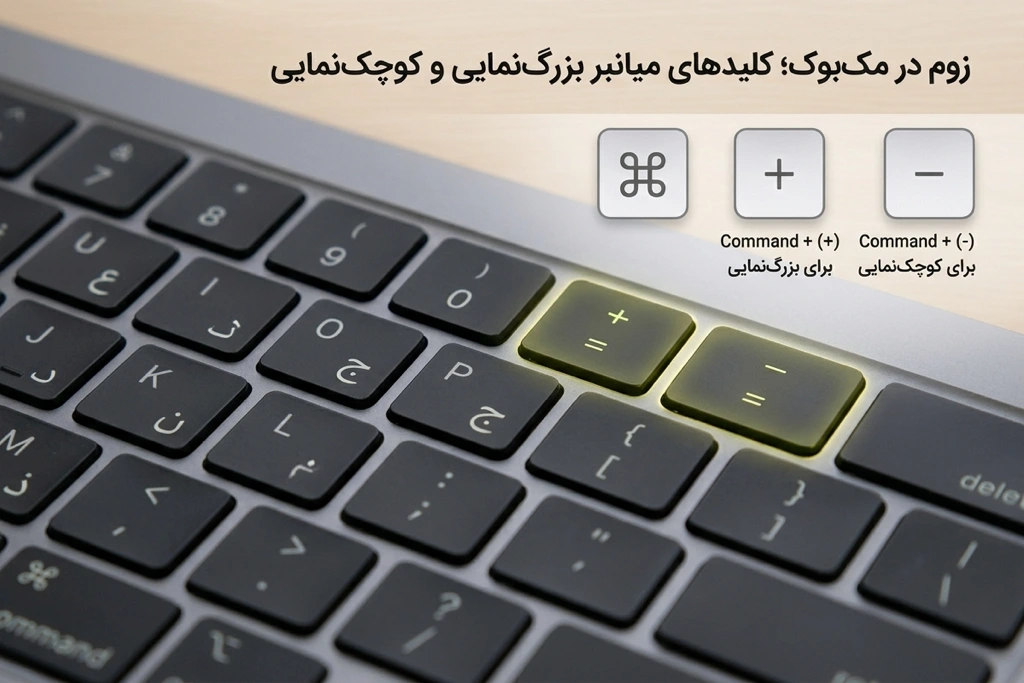
استفاده از صفحهکلید یکی از سریعترین روشها برای بزرگنمایی و کوچکنمایی محتوا در مک بوک است. بسیاری از برنامههای macOS میانبرهای مشخصی برای این کار دارند و نیازی نیست هر بار تنظیمات را باز کنید.
سه میانبر پرکاربرد عبارتاند از:
- Command + Plus (+): بزرگنمایی محتوا در برنامههای پشتیبانیشده.
- Command + Minus (-): کوچکنمایی محتوا در برنامههای پشتیبانیشده.
- Command + 0: بازگرداندن بزرگنمایی به اندازه پیشفرض در بسیاری از مرورگرها و برنامهها.
برای استفاده از این میانبرها، کلید Command را نگه دارید و کلید مربوط به عملکرد موردنظر را فشار دهید. در بعضی صفحهکلیدها، نحوه واردکردن علامت مثبت به چیدمان صفحهکلید بستگی دارد.
نکته مهم این است که این میانبرها در تمام بخشهای سیستمعامل عملکرد یکسانی ندارند. برای مثال، ممکن است در یک برنامه برای بزرگنمایی محتوا استفاده شوند، اما در بخش دیگری از macOS هیچ تغییری ایجاد نکنند. اگر هدفتان بزرگکردن کل صفحه است، بهتر است تنظیمات Zoom در بخش Accessibility را بررسی کنید.
چگونه صفحه مک بوک را کوچک کنیم؟
گاهی پس از بزرگنمایی، محتوای صفحه بیش از اندازه بزرگ میشود و بخشی از آن از محدوده نمایشگر خارج میماند. در چنین شرایطی، میتوانید زوم را کاهش دهید یا صفحه را به وضعیت قبلی برگردانید. روش انجام این کار به نوع بزرگنمایی بستگی دارد.
بازگرداندن زوم کل صفحه به حالت عادی
اگر تمام محیط macOS بزرگ شده است، احتمالاً قابلیت Zoom در تنظیمات Accessibility فعال شده یا یکی از روشهای کنترلی آن بهطور ناخواسته استفاده شده است.
برای رفع این مشکل، وارد مسیر System Settings > Accessibility > Zoom شوید و تنظیمات فعال را بررسی کنید. در این قسمت میتوانید قابلیتهای مربوط به زوم را غیرفعال کنید یا روش کنترل آنها را تغییر دهید.
اگر تنظیمات زوم به میانبر صفحهکلید یا حرکت خاصی روی ترکپد اختصاص داده شده باشد، بررسی همان گزینهها به شما کمک میکند از تکرار بزرگنمایی ناخواسته جلوگیری کنید.
کوچککردن متن و محتوای برنامهها
اگر فقط محتوای یک برنامه یا صفحه وب بزرگ شده است، معمولاً نیازی به تغییر تنظیمات کلی macOS ندارید.
در بسیاری از برنامهها میتوانید با فشردن کلیدهای Command و Minus میزان بزرگنمایی را کاهش دهید. همچنین میانبر Command + 0 در بسیاری از مرورگرها و برنامههای سازگار، محتوا را به اندازه پیشفرض برمیگرداند.
اگر از یک برنامه خاص استفاده میکنید، گزینههای View یا Zoom را در نوار منوی آن بررسی کنید. در بعضی برنامهها، امکان انتخاب درصد بزرگنمایی یا بازگرداندن اندازه محتوا از همین قسمت وجود دارد.
چگونه اندازه نوشتهها را در مک بوک بزرگ کنیم؟
اگر هدف شما خواندن راحتتر متنهاست، لزوما نیازی به بزرگنمایی کل صفحه ندارید. در بسیاری از مواقع، تغییر اندازه نوشتهها یا استفاده از تنظیمات نمایشگر، نتیجه مناسبتری دارد؛ زیرا سایر عناصر صفحه بدون تغییر باقی میمانند.
برای بزرگکردن متنها، ابتدا تنظیمات برنامهای را که در آن کار میکنید بررسی کنید. برای مثال، بعضی برنامههای مطالعه اسناد، ابزارهای ویرایش متن و مرورگرها امکان تغییر اندازه نوشتهها را در اختیار شما قرار میدهند.
چگونه در مرورگر سافاری مک بوک زوم کنیم؟
هنگام مطالعه وبسایتها در مرورگر Safari، ممکن است اندازه نوشتهها یا سایر عناصر صفحه برای شما مناسب نباشد. در این شرایط، میتوانید از قابلیت بزرگنمایی مرورگر استفاده کنید تا محتوای صفحه را بدون تغییر تنظیمات کلی نمایشگر، بزرگتر یا کوچکتر ببینید.
بزرگنمایی صفحات وب در سافاری
برای بزرگنمایی محتوای یک صفحه وب در سافاری، میتوانید از میانبرهای صفحهکلید استفاده کنید:
- مرورگر Safari را باز کنید و وارد وبسایت موردنظر شوید.
- برای بزرگنمایی صفحه، از میانبر Command + Plus (+) استفاده کنید.
- برای کاهش بزرگنمایی، کلیدهای Command + Minus (-) را فشار دهید.
- برای بازگرداندن اندازه محتوا به حالت پیشفرض، در صورت پشتیبانی نسخه مرورگر از میانبر مربوطه، از Command + 0 استفاده کنید.
این روش به شما اجازه میدهد اندازه محتوای صفحه وب را تغییر دهید، بدون اینکه لزوماً کل محیط macOS بزرگ شود.
بازگرداندن زوم سافاری به حالت اولیه
اگر اندازه صفحه در سافاری تغییر کرده و میخواهید آن را به وضعیت عادی برگردانید، ابتدا از میانبر Command + 0 استفاده کنید. این میانبر در بسیاری از نسخهها و شرایط، بزرگنمایی صفحه را به مقدار پیشفرض بازمیگرداند.
در صورتی که بزرگنمایی در سایر برنامهها نیز مشاهده میشود، احتمال دارد مسئله به تنظیمات Zoom در بخش Accessibility مربوط باشد، نه به مرورگر Safari.
رفع مشکل زوم ناخواسته در مک بوک
بزرگشدن ناگهانی صفحه مک بوک میتواند دلایل مختلفی داشته باشد. گاهی کاربر بهطور تصادفی میانبر زوم را فشار داده است و گاهی یکی از حرکات ترکپد یا قابلیتهای دسترسپذیری باعث تغییر اندازه صفحه شده است.
چرا صفحه مک بوک ناگهان بزرگ شده است؟
برای پیدا کردن علت مشکل، ابتدا به نحوه تغییر صفحه توجه کنید.
اگر تمام محیط macOS، از جمله پنجرهها و آیکونها، بزرگ شده است، تنظیمات Zoom در بخش Accessibility را بررسی کنید. ممکن است این قابلیت فعال شده باشد یا یکی از روشهای کنترل آن بهطور ناخواسته استفاده شده باشد.
اگر فقط محتوای مرورگر یا یک برنامه بزرگ شده است، احتمالاً سطح بزرگنمایی همان برنامه تغییر کرده است. در این حالت، نیازی نیست تنظیمات کل سیستم را تغییر دهید.
همچنین اگر تغییر اندازه صفحه پس از استفاده از ترکپد رخ داده است، تنظیمات مربوط به حرکات لمسی را بررسی کنید. شناسایی محل وقوع مشکل کمک میکند راهکار مناسب را سریعتر پیدا کنید.
چگونه مشکل زوم ناخواسته را برطرف کنیم؟
برای رفع این مشکل، مراحل زیر را بهترتیب انجام دهید:
- مشخص کنید کدام بخش بزرگ شده است. اگر فقط یک برنامه یا صفحه وب تغییر کرده، تنظیمات همان برنامه را بررسی کنید. اگر تمام محیط macOS بزرگ شده، سراغ تنظیمات Accessibility بروید.
- زوم برنامه را به حالت پیشفرض برگردانید. در بسیاری از مرورگرها و برنامههای سازگار، میانبر Command + 0 برای این کار کاربرد دارد.
- تنظیمات Zoom را بررسی کنید. از مسیر System Settings > Accessibility > Zoom، قابلیتهای فعال مربوط به بزرگنمایی را بررسی کنید.
- میانبرها و حرکات لمسی را بررسی کنید. اگر مشکل تکرار میشود، تنظیماتی را که ممکن است بهطور تصادفی فعال شوند، تغییر دهید.
- تنظیمات نمایشگر را بررسی کنید. اگر اندازه تمام عناصر رابط کاربری تغییر کرده اما رفتار زوم را مشاهده نمیکنید، ممکن است مقیاس یا وضوح نمایشگر تغییر کرده باشد.
با دنبالکردن این مراحل میتوانید علت بسیاری از مشکلات مربوط به بزرگنمایی را شناسایی کنید. مهمترین نکته این است که پیش از تغییر تنظیمات مختلف، مشخص کنید زوم در سطح سیستم اتفاق افتاده یا فقط به یک برنامه مربوط میشود.
جمعبندی
زوم در مک بوک به شما کمک میکند محتوای صفحه را متناسب با نیاز خود بزرگتر یا کوچکتر کنید. macOS برای این کار امکانات مختلفی دارد؛ از قابلیت Zoom در تنظیمات Accessibility گرفته تا حرکات ترکپد و میانبرهای صفحهکلید در برنامههای سازگار.
اگر میخواهید کل محیط سیستم را بزرگ کنید، تنظیمات دسترسپذیری نقطه شروع مناسبی است. برای تغییر اندازه نوشتهها یا صفحات وب، بهتر است از قابلیتهای همان برنامه استفاده کنید. همچنین اگر صفحه مک بوک ناخواسته بزرگ شده است، ابتدا مشخص کنید مشکل به کل سیستم مربوط میشود یا فقط در یک برنامه رخ داده است.