ابزار کاربردی
 گرافیک و طراحی
 موسیقی
 هوش مصنوعی
 ورزشی
ورزشی شبکهی اجتماعی
 برنامه نویسی
 آب و هوا
 پزشکی
پزشکی کسب و کار
 سرگرمی
 فیلم و عکس
 افزونههای سافاری
 مسافرت
 سلامتی و تندرستی
 بهرهوری
 آموزشی
 سبک زندگی
 اخبار
اخبار منابع
منابع بازی
بازی

قبل از اینکه به طور مفصل توضیح دهیم چگونه فایل .xlsx را در مک، آیفون یا آیپد ویرایش کنید، ابتدا بیایید ببینیم فایل .xlsx دقیقاً چیست. به زبان ساده، .xlsx پسوند فایلی است که از اکسل ۲۰۰۷ به بعد، برای فرمت باز XML صفحهگستردهٔ مایکروسافت استفاده میشود. چرا مایکروسافت تصمیم به تغییر فرمت گرفت؟ طبق نظر بسیاری از کارشناسان، فشار کاربران تجاری را میتوان به عنوان دلیل اصلی این اتفاق به حساب آورد؛ آنها به شدت خواستار فرمت بازی بودند که انتقال بدون دردسر داده بین برنامهها و سیستمعاملهای مختلف را فراهم کند.
اما این برای ما کاربران خانگی چه معنایی دارد؟ اتفاقی که در عمل رخ میدهد این است که باز کردن و ویرایش فایلهای .xlsx بسیار آسان شده است؛ چون با اینکه این فایلها با Microsoft Excel ساخته و ذخیره میشوند، در عین حال با تعداد زیادی برنامهٔ صفحهگستردهٔ شخص ثالث در macOS و iOS نیز کاملاً سازگار هستند.
چگونه فایل .xlsx را در مک ویرایش کنیم؟
به لطف فرمت باز مورد استفاده در نرمافزار اکسل مایکروسافت، ویرایش فایل .xlsx در مک بهطور شگفتآوری ساده است. بهترین بخش ماجرا این است که حتی نیازی به دانلود Microsoft Excel برای مک (بهعنوان بخشی از مجموعه Microsoft Office) ندارید؛ چون برنامهٔ اختصاصی خود اپل در این حوزه، یعنی Numbers از این نوع فایل کاملاً پشتیبانی میکند. برای کسانی که نرمافزار Numbers را روی دستگاه خود نصب نکردهاند، راه دیگری هم وجود دارد: استفاده از پکیج Google Docs (یا بهطور دقیقتر استفاده از برنامه Google Sheets) برای باز کردن و ویرایش فایلهای .xlsx.
پکیج Microsoft Office
هرچند بالاتر به این موضوع اشاره کردیم که برای باز کردن .xlsx در مک نیازی به Microsoft Office/Excel نیست، اما اکسل همچنان گزینه اول بسیاری از کاربران صفحهگسترده است؛ عمدتاً بهخاطر رابط کاربری یکسان و آشنایی که در مک و ویندوز شاهد آن هستیم، این اتفاق باعث شده تا کار با آن در هر دو پلتفرم بسیار آسان شود. البته بخشی از این موضوع هم به این برمیگردد که هیچکس دوست ندارد وقتی به یک نرمافزار عادت کرده، مجبور به یادگیری نرمافزار جدید شود.
ویرایش فایل .xlsx در مک با Microsoft Excel فوقالعاده ساده است: برنامه را باز کنید، در پنجره بازشده روی تب Browse در سمت چپ کلیک کنید، فایل را پیدا کنید و Open را بزنید. حالا میتوانید فایل را به دلخواه ویرایش کنید؛ البته به شرطی که با رمز عبور محافظت نشده باشد.
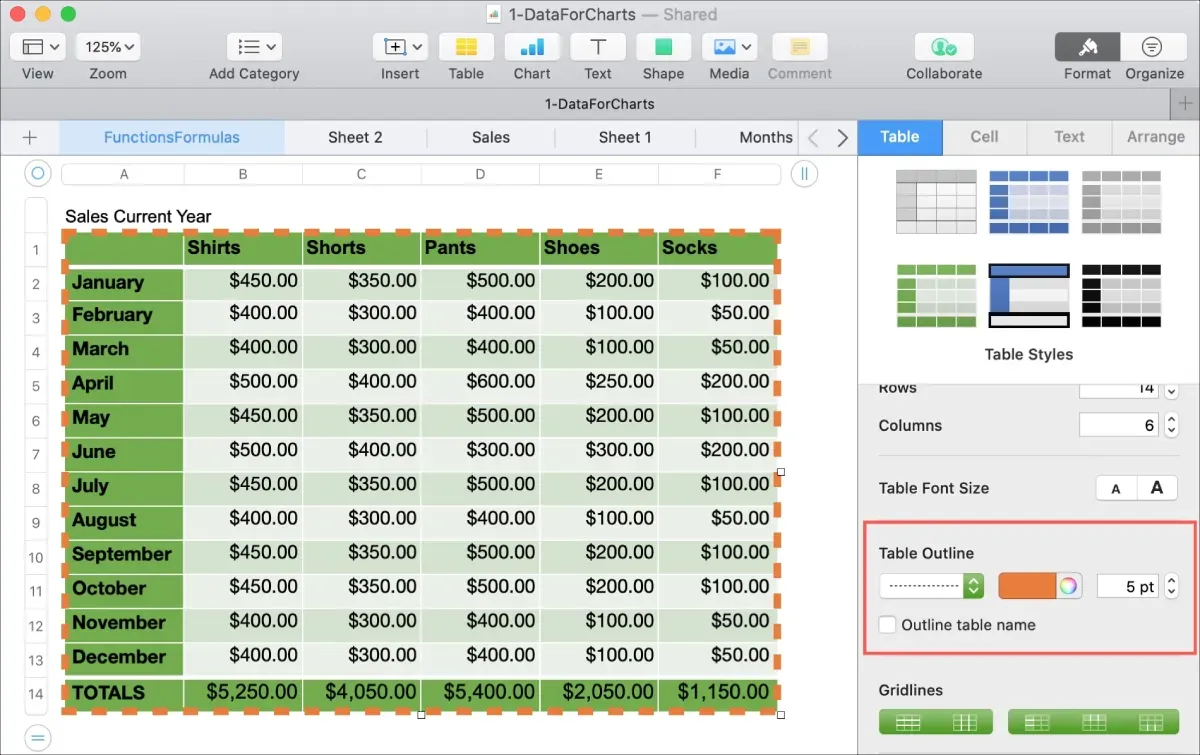
نرمافزار Numbers برای مک
همانطور که فایلهای Word مایکروسافت را میتوان در Pages باز کرد، باز کردن فایلهای اکسل در Numbers (برنامه صفحهگسترده اپل) هم کاملاً بدون دردسر است؛ چون پشتیبانی داخلی از این فرمت وجود دارد. کافی است روی فایل .xlsx دوبار کلیک کنید (مگر اینکه برنامهٔ پیشفرض دیگری داشته باشید) یا از داخل Numbers به File > Browse بروید و فایل را باز کنید.
Google Docs و Google Sheets
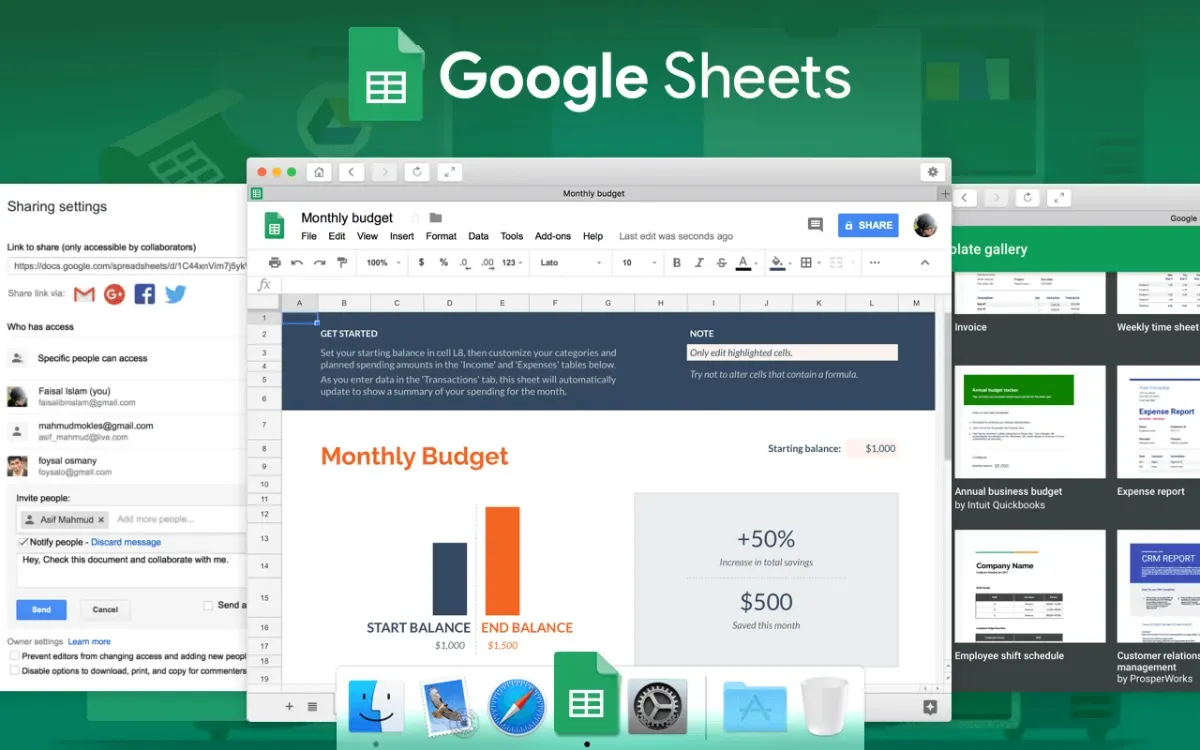
اگر به اکسل یا Numbers دسترسی ندارید، گزینه دیگری هم هست: استفاده از Google Docs و بهخصوص Google Sheets در مرورگر وب. تنها نقطهضعف این موضوع چیست؟ ممکن است بخشی از قالببندی و فرمولهای فایل .xlsx اصلی از دست برود؛ چون ابزارهای پیشرفتهٔ مایکروسافت اکسل در نرمافزار آنلاین گوگل وجود ندارد.
برای باز کردن فایل .xlsx در مک با Google Drive و Google Sheets مراحل زیر را دنبال کنید:
- مرورگر خود را باز کنید و به وبسایت Google Drive بروید و در صورت نیاز، با حساب گوگل خود وارد شوید.
- فایل .xlsx را بکشید و در Google Drive رها کنید تا در فضای ابری گوگل آپلود شود.
- بعد از آپلود، روی فایل راستکلیک کنید و Open With > Google Sheets را انتخاب کنید.
- گوگل فایل .xlsx را به فرمت Google Sheets تبدیل میکند و در پنجرهٔ جدید باز میکند تا بتوانید ویرایش کنید.
- پس از اتمام ویرایش، به File > Download As… > Microsoft Excel (.xlsx) بروید و فایل را دوباره دانلود کنید.
چگونه فایل .xlsx را در آیفون و آیپد ویرایش کنیم؟
ویرایش فایلهای .xlsx در آیفون یا آیپد به اندازهٔ مک ساده نیست، اما غیرممکن هم نیست؛ فقط بستگی به برنامهای دارد که میخواهید استفاده کنید. بهعنوان بزرگترین چالش این موضوع، میتوان به رساندن فایل .xlsx به محصول مبتنی بر iOS یا iPadOS اشاره کرد؛ چون باید آن را از یک وبسایت با Safari دانلود کنید یا در فضای ابری سازگار با iOS مثل iCloud Drive، Dropbox یا Google Drive ذخیره کنید (که کمی نیاز به برنامهریزی قبلی دارد).
برنامه Microsoft Excel
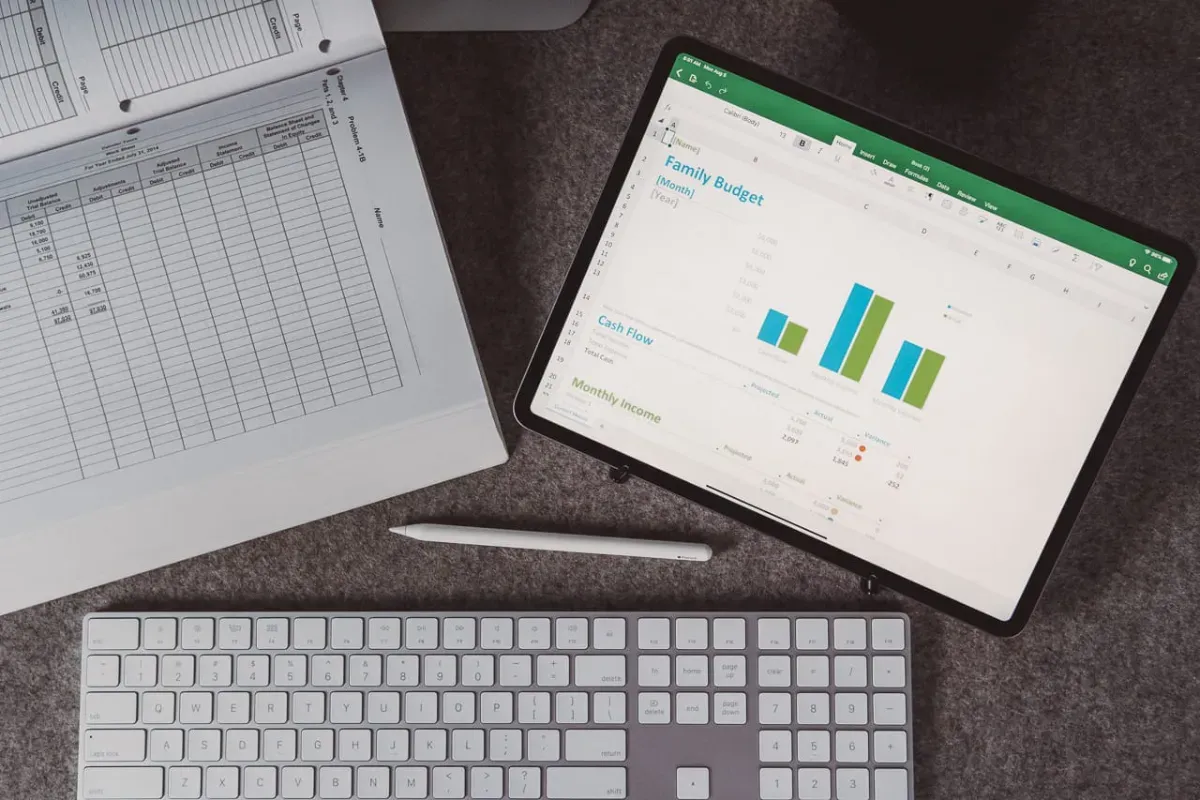
سادهترین راه برای باز کردن و ویرایش فایل .xlsx در آیفون یا آیپد، استفاده از برنامه Microsoft Excel در App Store است.
برنامه Numbers
برای کسانی که اشتراک Office 365 ندارند، پیشنهاد ما استفاده از Numbers برای iOS است. برای استفاده از Numbers در iOS، فایل .xlsx باید قبلاً در iCloud Drive یا OneDrive ذخیره شده باشد (این دو فضای ابری توسط برنامه پشتیبانی میشوند). بعد از آپلود فایل:
- اپلیکیشن Numbers را باز کنید، در گوشه بالا-چپ روی Locations بزنید و iCloud Drive یا OneDrive را انتخاب کنید.
- پنجرهای باز میشود که میتوانید فضای ابری خود را مرور کنید. فایل مورد نظر را پیدا و روی آن ضربه بزنید تا دانلود شود.
- بعد از دانلود، پیامی ظاهر میشود که میگوید فایل در فرمت Numbers نیست و باز کردن آن یک کپی در برنامه میسازد. دو بار روی گزینه Continue بزنید.
- فایل انتخاب شده در برنامه باز میشود و آمادهٔ ویرایش است. ممکن است بهخاطر تبدیل فرمت، مشکلات جزئی در قالببندی وجود داشته باشد، اما بیشتر جنبه ظاهری دارند.
- وقتی ویرایش تمام شد، روی سهنقطه در گوشهٔ بالا-راست بزنید و Send a Copy > Excel را انتخاب کنید و تصمیم بگیرید فایل را چگونه و کجا ذخیره کنید (مثلاً ایمیل به خودتان، ذخیره در iCloud Drive و غیره).