ابزار کاربردی
 گرافیک و طراحی
 موسیقی
 هوش مصنوعی
 ورزشی
ورزشی شبکهی اجتماعی
 برنامه نویسی
 آب و هوا
 پزشکی
پزشکی کسب و کار
 سرگرمی
 فیلم و عکس
 افزونههای سافاری
 مسافرت
 سلامتی و تندرستی
 بهرهوری
 آموزشی
 سبک زندگی
 اخبار
اخبار منابع
منابع بازی
بازی

آیا قصد دارید یک صفحهکلید جدید به مک خود متصل کنید؟ در این مقاله بهترین روش برای اتصال کیبورد به مک (صفحهکلیدهای سیمی و بیسیم) را بهگونهای توضیح میدهیم که از بروز هرگونه مشکل جلوگیری شود.
چه کیبورد انتخابی شما از طریق کابل USB بهصورت سیمی متصل شود و چه بهصورت بیسیم از طریق بلوتوث، باید بتوانید در کمترین زمان آن را راهاندازی کنید. با این حال، ممکن است در این مسیر با مشکلاتی جزئی مواجه شوید، بهویژه اگر سیستمعامل مک (macOS) بهخوبی با صفحهکلید هماهنگ نشود.
نحوه اتصال کیبورد سیمی به مک
انتخاب یک صفحهکلید سیمی تقریباً تضمین میکند که دستگاه شما بدون هیچ مشکلی به مک متصل شده و کار خواهد کرد. چگونه؟ کافی است کابل را به درگاه USB کامپیوتر خود متصل کرده، صفحهکلید را در macOS پیکربندی کنید و آماده تایپ شوید.
در ادامه، هر یک از این مراحل را بهصورت جداگانه بررسی میکنیم:
1- مک خود را روشن کنید.
اگرچه میتوانید صفحهکلید سیمی را قبل از روشن کردن دستگاه متصل کنید، اما این کار ممکن است باعث شود macOS مرحله تنظیمات اولیه را نادیده بگیرد و بهطور پیشفرض یک چیدمان نادرست برای کیبورد انتخاب کند.
2- کیبورد را به مک خود متصل کنید.
کابل USB کیبورد خود را به درگاه USB مک متصل کنید. اگر مک بوک یا آیمک شما به درگاه USB مجهز نیست، باید از دانگل یا تبدیلهای مربوطه استفاده کنید.

3- نوع کیبورد را انتخاب کنید.
هنگامی که macOS صفحهکلید شما را شناسایی کند، بهطور خودکار دستیار تنظیمات صفحهکلید (Keyboard Setup Assistant) را باز میکند تا نوع یا چیدمان صفحهکلید را انتخاب کنید. بسته به نوع کیبورد، از شما خواسته میشود کلیدهای خاصی را فشار دهید. مراحل نمایشدادهشده روی صفحه را دنبال کنید.
پس از فشار دادن یک یا دو کلید، سیستم عامل مک نوع چیدمان کیبورد را تشخیص میدهد. با این حال برای اطمینان از صحت این اتفاق، چیدمان شناساییشده را بررسی کرده و از درست بودن آن اطمینان حاصل کنید. اگر چیدمان صحیح به نظر میرسد، روی دکمه «Done» کلیک کنید تا دستیار تنظیمات صفحهکلید بسته شود.
4- صفحهکلید خود را تنظیم کنید.
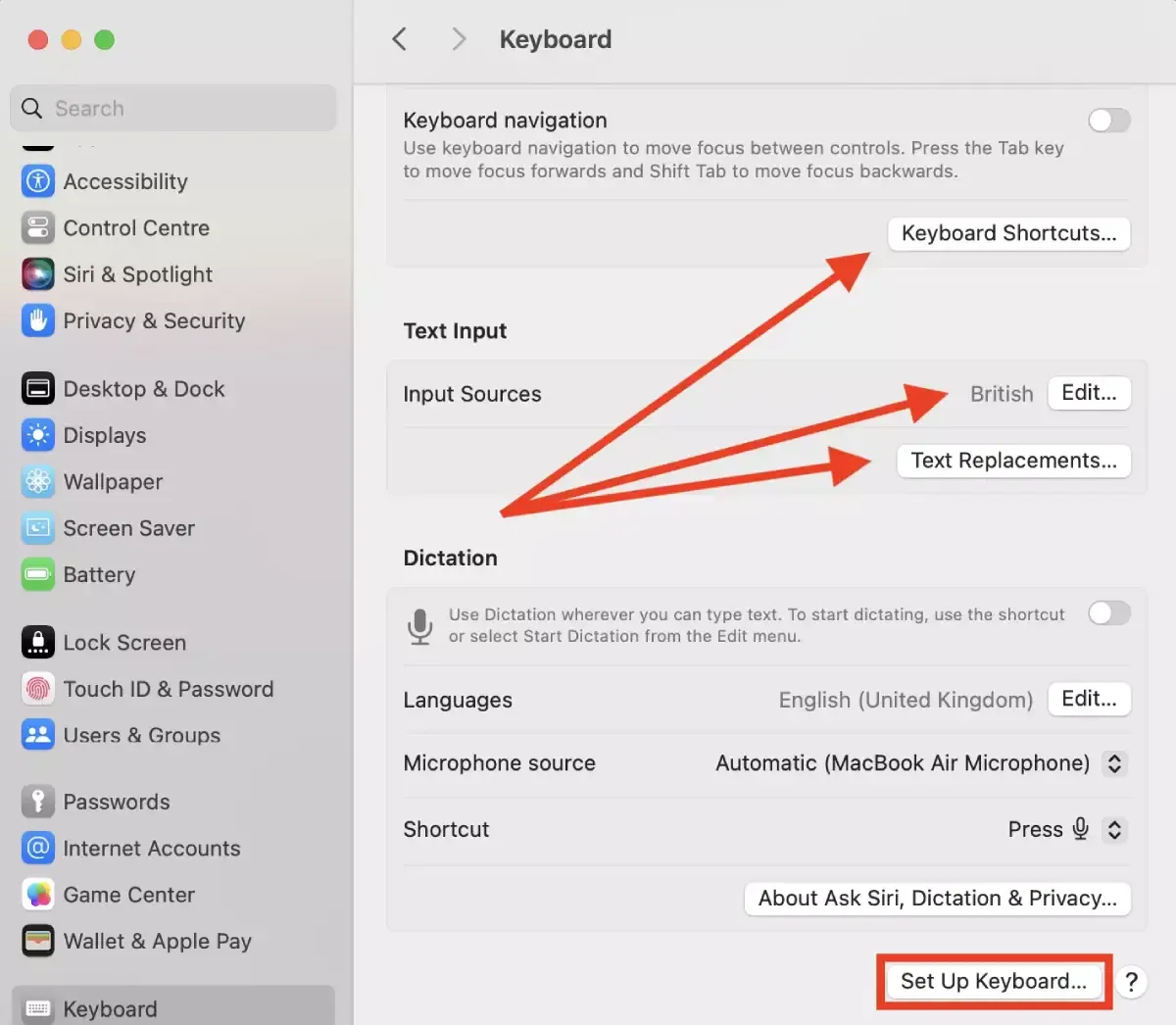
پس از تأیید نوع یا چیدمان صفحهکلید، آماده تایپ هستید. با این حال، ممکن است بخواهید تنظیمات دیگری را تغییر دهید یا کلیدهای خاصی مانند نمادهای کیبورد مک را شخصیسازی کنید. برای انجام این کار به صورت زیر عمل کنید:
- تنظیمات سیستم (System Settings) را در مک خود باز کنید.
- در نوار کناری، گزینه «Keyboard» را انتخاب کنید.
- در این بخش، گزینههایی برای میانبرهای صفحهکلید (Keyboard Shortcuts)، جایگزینی متن (Text Replacements) و زبانها خواهید یافت. بسته به نیاز خود، گزینه موردنظر را انتخاب کنید.
- برای تنظیمات دیگری که در اینجا نمایش داده نشدهاند، روی دکمه «Set Up Keyboard» در پایین پنجره کلیک کنید.
نحوه همگامسازی کیبورد بیسیم با مک
همگامسازی یک کیبورد بیسیم با مک نیازمند کمی تلاش بیشتر نسبت به صفحهکلید سیمی است، اما همچنان با فرایندی ساده روبرو خواهید بود. کافی است مراحل زیر را دنبال کنید:
- فعال کردن بلوتوث در مک
- روشن کردن کیبورد
- اتصال کیبورد به مک
- انجام تنظیمات کیبورد بلوتوث
۱. فعال کردن بلوتوث در مک
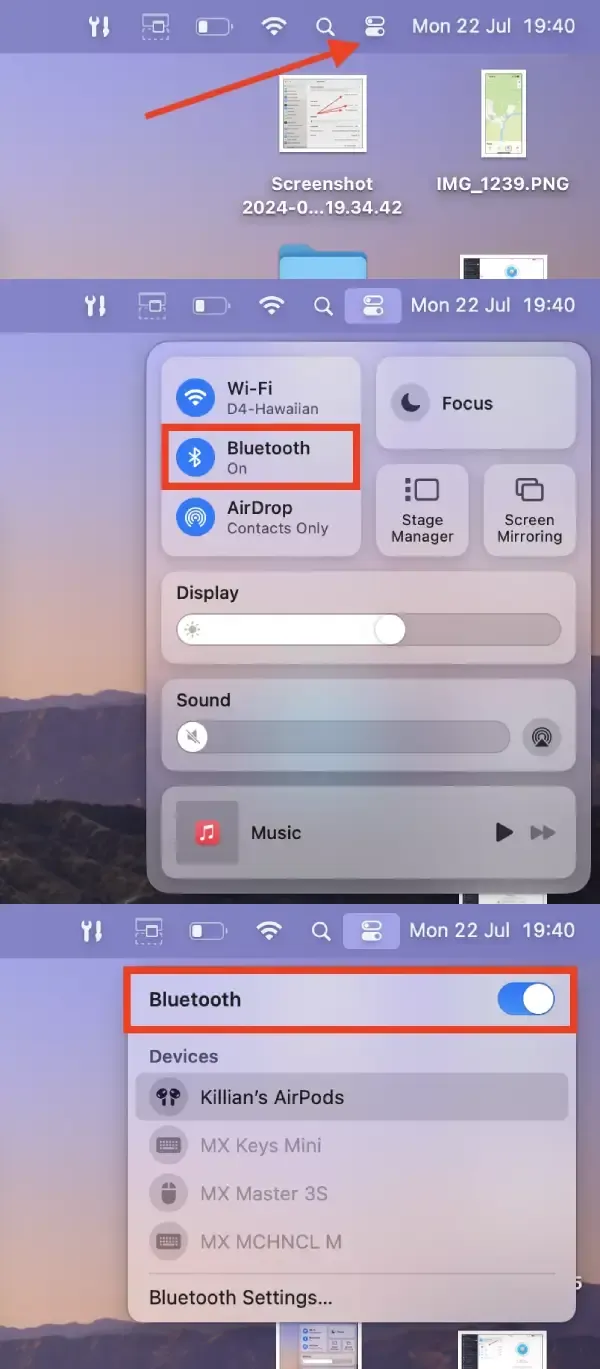
قبل از تلاش برای اتصال یا همگامسازی کیبورد با مک، باید مطمئن شوید که بلوتوث فعال است. مراحل زیر را انجام دهید:
- روی دکمه Control Center در نوار منوی مک کلیک کنید.
- اگر بلوتوث هنوز فعال نیست، روی گزینه بلوتوث کلیک کنید.
- کلید تغییر وضعیت (toggle) را روشن کنید تا بلوتوث فعال شود.
۲. روشن کردن کیبورد
در مرحله بعد، صفحهکلید بلوتوثی خود را روشن کنید. این صفحهکلید معمولاً دارای یک دکمه یا کلید روشن/خاموش است که ممکن است در کنار، لبه بالایی یا زیر دستگاه قرار داشته باشد. از آنجا که طراحی هر سازنده متفاوت است، توصیه میکنیم دفترچه راهنمای کاربر یا مدل صفحهکلید خود را در گوگل جستجو کنید اگر نتوانستید دکمه را پیدا کنید.
پس از روشن کردن صفحهکلید، باید آن را در حالت جفتسازی قرار دهید. این فرایند بسته به برند و مدل صفحهکلید متفاوت است، بنابراین باید دفترچه راهنما یا راهنمای شروع سریع را بررسی کنید. برخی از صفحهکلیدها در اولین بار روشن شدن، بهطور خودکار وارد حالت جفتسازی میشوند.
۳. اتصال کیبورد به مک
با قرار گرفتن کیبورد در حالت همگامسازی، زمان اتصال آن به مک فرا میرسد. مراحل زیر را بهترتیب دنبال کنید:
- تنظیمات سیستم (System Settings) را باز کنید و سپس گزینه بلوتوث را از نوار کناری انتخاب کنید.
- منتظر بمانید تا کیبورد شما در بخش دستگاههای نزدیک (Nearby Devices) ظاهر شود، سپس آن را انتخاب کنید.
- هنگامی که از شما خواسته شد، کد نمایشدادهشده روی صفحه را با صفحهکلید تایپ کنید و سپس کلید return را فشار دهید.
- پس از چند ثانیه، باید کیبورد شما باید با مک همگام شده و آماده استفاده باشد.
۴. تنظیمات کیبورد بلوتوثی
اکنون که صفحهکلید بلوتوثی شما به دستگاه متصل شده است، ممکن است بخواهید تنظیمات خاصی مانند میانبرهای کیبورد در مک را شخصیسازی کنید. برای انجام این کار، مراحل زیر را در تنظیمات سیستم دنبال کنید:
- تنظیمات سیستم را باز کنید و سپس روی بلوتوث کلیک کنید.
- از گزینههای مربوط به Keyboard Shortcuts، Text Replacements و زبانها برای تنظیم صفحهکلید مطابق با نیازهای خود استفاده کنید. برای گزینههای بیشتر، روی دکمه Set Up Keyboard کلیک کنید.
همانطور که اشاره شد، ممکن است برای شخصیسازی برخی ویژگیهای کیبورد مانند نورپردازی RGB، پروفایلهای مختلف یا کلیدهای میانبر سفارشی، نیاز به دانلود یک برنامه شخص ثالث داشته باشید. بسیاری از سازندگان، نرمافزار مخصوص صفحهکلید خود را برای مک ارائه میدهند؛ بنابراین اگر صفحهکلید شما در مکبوک مطابق انتظار عمل نمیکند، بررسی کنید که آیا چنین نرمافزاری مورد نیاز است یا خیر.
نحوه اتصال Magic Keyboard اپل به مک
اتصال مجیک کیبورد اپل به مک سادهتر از اتصال کیبوردهای بلوتوثی شرکتهای دیگر است. کافی است مراحل زیر را دنبال کنید:
- فعال کردن بلوتوث در مک
- اتصال مجیک کیبورد با کابل USB-C به لایتنینگ
- فعال کردن مجیک کیبورد
- اتصال کیبورد به مک
- قطع کابل برای استفاده بیسیم از کیبورد
۱- فعال کردن بلوتوث در مک
ابتدا مطمئن شوید که بلوتوث در مک شما فعال است:
- در نوار منوی سیستم عامل روی آیکون Control Center کلیک کنید.
- اگر بلوتوث هنوز فعال نیست، گزینه بلوتوث را انتخاب کنید.
- با استفاده از کلید تغییر وضعیت، بلوتوث را فعال کنید.
۲- اتصال مجیک کیبورد با کابل USB-C به لایتنینگ
اکنون مجیک کیبورد خود را با استفاده از کابل USB-C به لایتنینگ که همراه دستگاه ارائه شده به مک متصل کنید. اگر کابل اصلی را ندارید، هر کابل لایتنینگ دیگری نیز راهگشا خواهد بود، اما اگر کابل USB-A به لایتنینگ دارید و مکبوک شما مدرن (مانند مکبوک ایر یا مکبوک پرو) است، ممکن است به یک آداپتور یا هاب نیاز داشته باشید.
۳- فعال کردن مجیک کیبورد
مجیک کیبورد اپل را با استفاده از کلید موجود در لبه سمت راست بالای دستگاه روشن کنید. وقتی کلید سبز باشد، یعنی دستگاه روشن است.
۴- اتصال کیبورد به مک
منتظر بمانید تا مجیک کیبورد با مک شما همگام شود. اتصال این دو دستگاه با کابل، نیاز به همگامسازی دستی (مانند صفحهکلیدهای بلوتوثی شرکتهای دیگر) را برطرف میکند.
۵- قطع کابل برای استفاده بیسیم از کیبورد
پس از همگامسازی و اتصال، پیام تأیید را دریافت خواهید کرد. حالا میتوانید کابل لایتنینگ را از مجیک کیبورد جدا کرده و بهصورت بیسیم از آن استفاده کنید.
جمعبندی
صرفنظر از مدل و نوع کیبوردی که میخواهید با مک خود استفاده کنید، فرایند راهاندازی همانطور که مشاهده کردید، به هیچ عنوان سخت نیست. کیبوردهای سیمی معمولاً اتصال سادهتر و قابلاعتمادتری دارند. با این حال سیستم عامل مک تقریباً با تمام کیبوردهای بلوتوثی موجود در بازار، حتی آنهایی که برای ویندوز طراحی شدهاند، بهراحتی همگام شده و بهخوبی کار میکند.