ابزار کاربردی
 گرافیک و طراحی
 موسیقی
 هوش مصنوعی
 ورزشی
 شبکهی اجتماعی
 برنامه نویسی
 آب و هوا
 پزشکی
 کسب و کار
 سرگرمی
 فیلم و عکس
 افزونههای سافاری
 مسافرت
 سلامتی و تندرستی
 بهرهوری
 آموزشی
 سبک زندگی
 اخبار
 منابع
 بازی

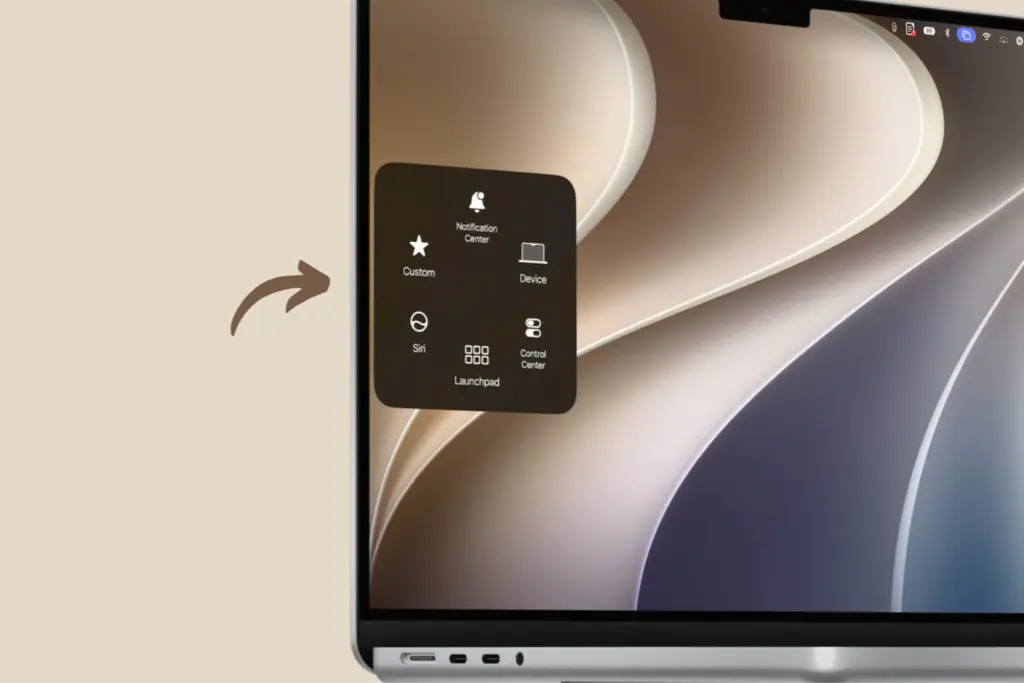

نحوه فعالسازی و استفاده از AssistiveTouch در مک
با نحوه نمایش دکمه شناور AssistiveTouch روی صفحه مک آشنا شوید تا هنگام استفاده از صفحهنمایش لمسی، ترکپد، ماوس یا قابلیت Sidecar، بتوانید بهسرعت به عملکردهای مختلف دسترسی داشته باشید.
قابلیت AssistiveTouch که پیشتر در آیفون و آیپد با آن آشنا شدهاید، اکنون در کامپیوترهای دسکتاپ و لپتاپهای مک مجهز به macOS 27 Golden Gate نیز در دسترس قرار گرفته است.
اپل به دو دلیل این قابلیت مبتنی بر لمس را به macOS اضافه کرده است:
- اپل اکنون یک مک مجهز به نمایشگر لمسی در سبد محصولات خود دارد؛ یعنی مکبوک پرو جدید با نمایشگر PROLED XDR.
- قابلیت Sidecar (استفاده از آیپد بهعنوان نمایشگر ثانویه مک) اکنون هنگام استفاده از کامپیوترهای مک دسکتاپ یا مکبوکهای مجهز به macOS 27 Golden Gate، از کنترلهای لمسی پشتیبانی میکند.
همانطور که از نام AssistiveTouch پیداست، این قابلیت در درجه اول برای استفاده لمسی طراحی شده است؛ اما میتوانید آن را روی مکهای فاقد نمایشگر لمسی نیز فعال کنید و با ترکپد یا ماوس از آن بهره ببرید.
همچنین هنگام استفاده از قابلیت Sidecar، دکمه AssistiveTouch هم روی صفحه مک و هم روی نمایشگر آیپد ظاهر میشود.
اصول کار، ظاهر و عملکرد این قابلیت شباهت زیادی به نسخه iOS دارد؛ بااینحال، در ادامه مروری سریع بر نحوه استفاده از آن خواهیم داشت.
نحوه فعالسازی AssistiveTouch در مک
- مک خود را به آخرین نسخه macOS 27 Golden Gate بهروزرسانی کنید.
- وارد System Settings شوید.
- گزینه Accessibility را انتخاب کنید.
- در بخش Physical and Motor روی گزینه جدید Touch کلیک کنید.
- گزینه AssistiveTouch را فعال کنید.
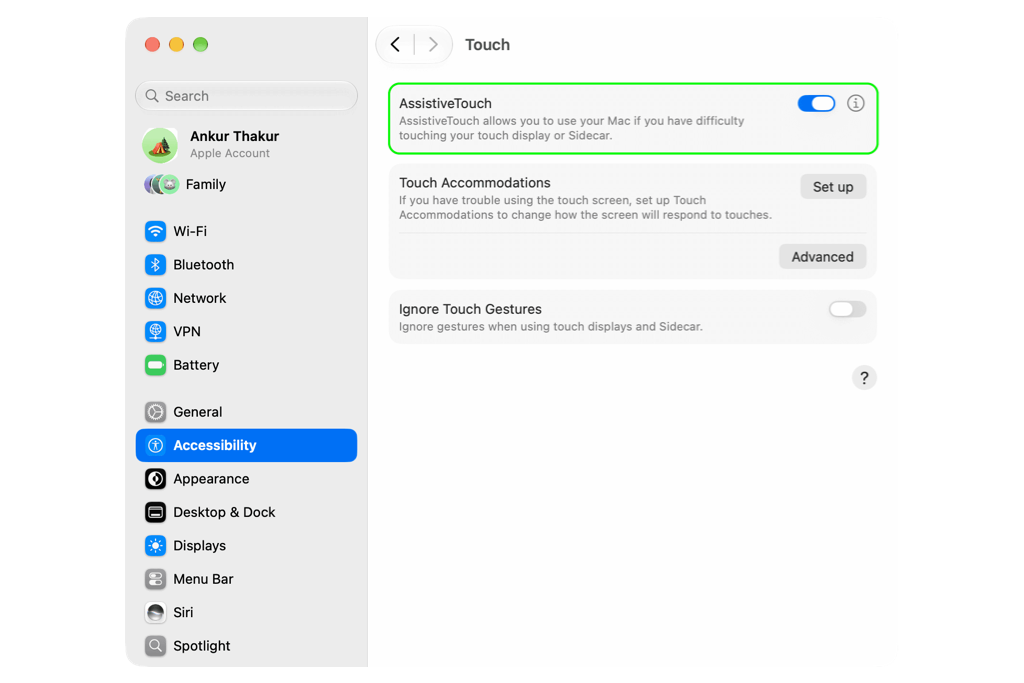
اکنون دکمه شناور AssistiveTouch روی صفحه مک شما ظاهر میشود. اگر از Sidecar استفاده میکنید، این دکمه روی صفحه آیپد نیز نمایش داده خواهد شد.
برای اجرای یک عملکرد، روی دکمه کلیک کنید. همچنین میتوانید آن را به یکی از چهار لبه صفحهنمایش که ترجیح میدهید، بکشید.
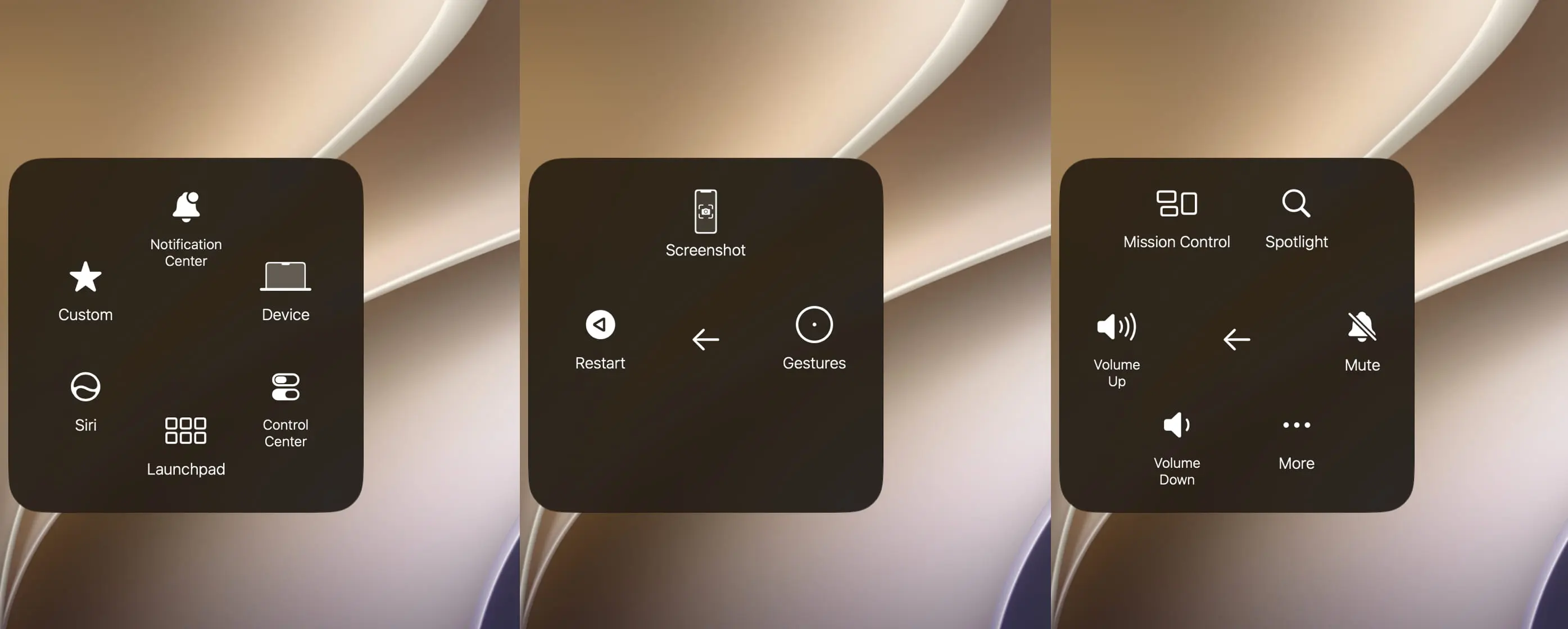
شخصیسازی دکمه AssistiveTouch
درست مانند iOS، در مک نیز میتوانید عملکردهای مربوط به یکبار کلیک، دوبار کلیک و نگهداشتن طولانیمدت دکمه AssistiveTouch را شخصیسازی کنید.
نگهداشتن طولانیمدت دکمه روی نمایشگر لمسی کار سادهای است؛ اما با فشردن و نگهداشتن دکمه AssistiveTouch از طریق ترکپد یا ماوس نیز میتوانید همین کار را انجام دهید.
علاوهبراین، امکان شخصیسازی گزینههای نمایشدادهشده در صفحه اول منوی AssistiveTouch (حداکثر ۸ گزینه)، تنظیم میزان شفافیت دکمه در حالت غیرفعال و ساخت ژستهای حرکتی اختصاصی نیز وجود دارد. در واقع، تمام این امکانات مشابه نسخه آیفون و آیپد هستند.
برای شخصیسازی AssistiveTouch مراحل زیر را دنبال کنید:
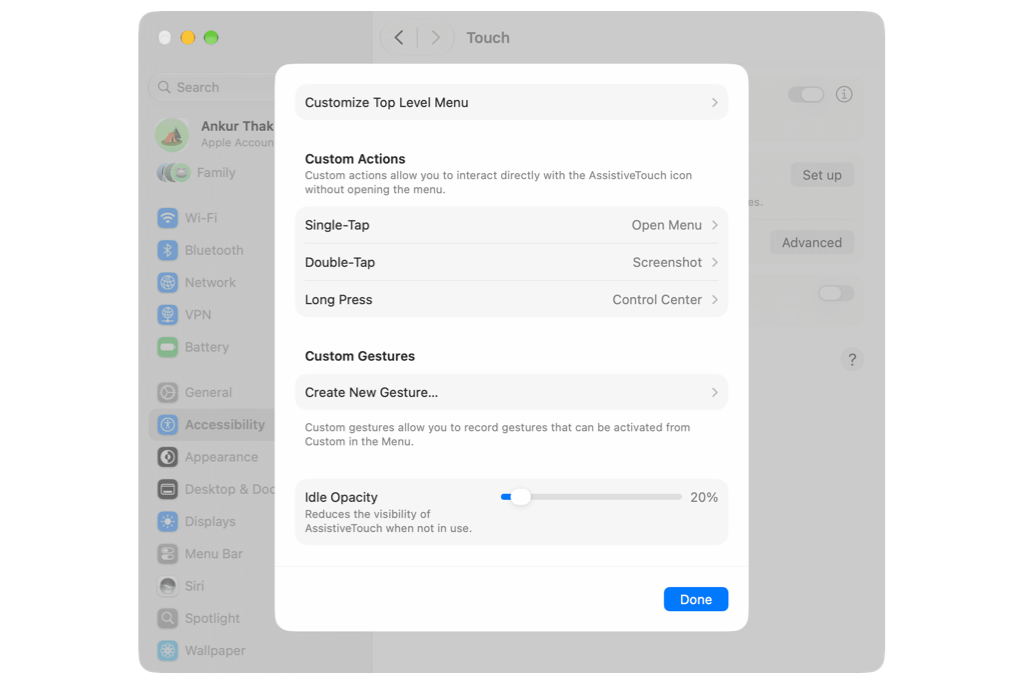
- وارد System Settings شوید و به مسیر Accessibility > Touch بروید.
- روی آیکون اطلاعات (ⓘ) در کنار گزینه AssistiveTouch کلیک کنید.
- در این قسمت میتوانید منوی اصلی (Top Level Menu) را شخصیسازی کنید. این همان منویی است که با کلیک روی دکمه AssistiveTouch، در صورت تنظیم عملکرد Open Menu، نمایش داده میشود. همچنین میتوانید عملکردهای مربوط به یکبار کلیک، دوبار کلیک و نگهداشتن طولانیمدت را تغییر دهید، ژستهای حرکتی جدید بسازید و میزان شفافیت دکمه را تنظیم کنید. امکان تغییر مدتزمان لازم برای تشخیص دوبار ضربه و نگهداشتن طولانیمدت نیز وجود دارد. این مقادیر بهصورت پیشفرض بهترتیب روی ۰٫۳۰ و ۱ ثانیه تنظیم شدهاند.
- در پایان، روی گزینه Done کلیک کنید تا تغییرات جدید ذخیره شوند.
برخلاف iOS، در حال حاضر امکان اضافهکردن دکمه AssistiveTouch به Control Center مک برای دسترسی سریع وجود ندارد؛ اما انتظار میرود اپل در آینده نزدیک این قابلیت را اضافه کند.