ابزار کاربردی
 گرافیک و طراحی
 موسیقی
 هوش مصنوعی
 ورزشی
ورزشی شبکهی اجتماعی
 برنامه نویسی
 آب و هوا
 پزشکی
پزشکی کسب و کار
 سرگرمی
 فیلم و عکس
 افزونههای سافاری
 مسافرت
 سلامتی و تندرستی
 بهرهوری
 آموزشی
 سبک زندگی
 اخبار
اخبار منابع
منابع بازی
بازی
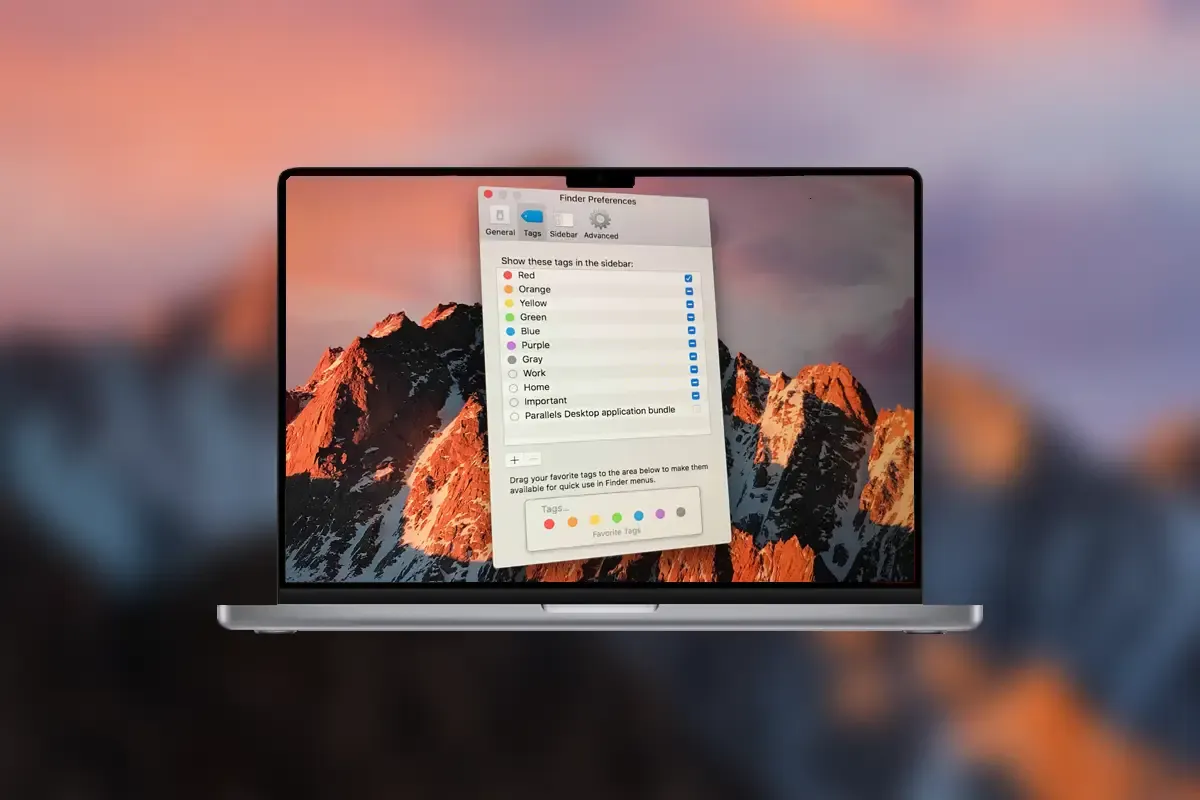

در سیستم عامل مک میتوانید فایلها و پوشهها را با برچسبها سازماندهی کنید تا یافتن آنها آسانتر شود. برچسبها با تمام فایلها و پوشههای شما، چه روی مک ذخیره شوند و چه در iCloud نگهداری شوند، سازگار خواهند بود.
برچسبگذاری فایلها و پوشهها
در مک او اس میتوانید چندین برچسب را به هر فایل یا پوشه اضافه کنید. برای انجام این کار، یکی از روشهای زیر را انتخاب کنید:
- برچسبگذاری یک فایل باز: نشانگر را در سمت راست عنوان سند نگه دارید، روی فلش رو به پایین کلیک کنید، در قسمت برچسبها کلیک کنید، سپس یک برچسب جدید وارد کنید یا یکی را از لیست انتخاب کنید.
- برچسبگذاری یک فایل جدید هنگام ذخیره: روی File > Save کلیک کنید. در پنجره ذخیره، در قسمت برچسبها کلیک کنید، سپس یک برچسب جدید وارد کنید یا یکی را از لیست انتخاب کنید.
- برچسبگذاری یک فایل روی دسکتاپ یا در فایندر: مورد را انتخاب کنید، سپس منوی File را باز کنید. همچنین میتوانید روی فایل یا مورد مورد نظر راستکلیک کنید. یک رنگ را از قسمت بالای گزینه Tags انتخاب کنید (وقتی نشانگر را روی رنگ ببرید، نام برچسب جایگزین Tags میشود)، یا روی Tags کلیک کنید تا برچسبهای بیشتری انتخاب کنید یا یک برچسب جدید وارد کنید.
- در پنجره فایندر: میتوانید مورد را انتخاب کنید، روی دکمه Tag در نوار ابزار کلیک کنید، سپس یک برچسب جدید وارد کنید یا یکی را از لیست انتخاب کنید.
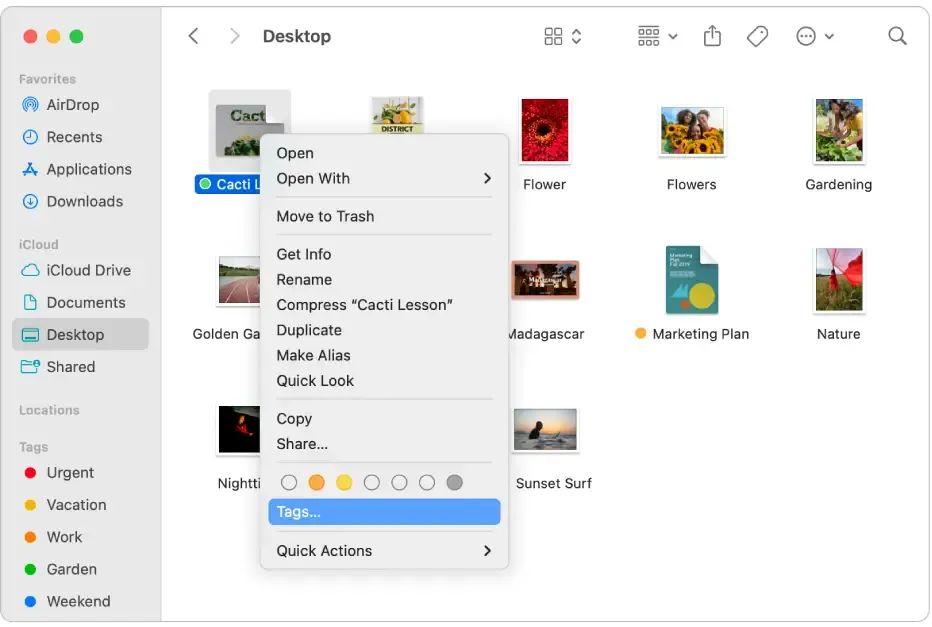
نکته: برای برچسبگذاری سریع فایلها از میانبرهای صفحهکلید استفاده کنید. یک فایل را انتخاب کنید، سپس از Control 1 تا Control 7 برای افزودن (یا حذف) برچسبهای مورد علاقه خود استفاده کنید. بد نیست بدانید که Control 0 (صفر) تمام برچسبها را از یک فایل حذف میکند.
یافتن موارد برچسبگذاریشده
در مکبوک یا آیمک خود روی آیکون فایندر در نوار داک کلیک کنید تا یک پنجره Finder جدید باز شود.
حالا یکی از موارد زیر را انجام دهید:
- جستجو برای یک برچسب: رنگ یا نام برچسب را در قسمت جستجو وارد کنید، سپس برچسب را از پیشنهادات انتخاب کنید.
- انتخاب یک برچسب در نوار کناری: برای دیدن همه موارد با یک برچسب خاص، روی برچسب در نوار کناری Finder کلیک کنید.
- تغییر برچسبهای قابل مشاهده در نوار کناری: به Finder > Settings بروید، روی Tags کلیک کنید. سپس برچسبهایی را که میخواهید نمایش داده شوند، انتخاب کنید.
- گروهبندی موارد بر اساس برچسب: روی آیکون Group در نوار ابزار کلیک کنید، سپس Tags را انتخاب کنید.
- مرتبسازی موارد بر اساس برچسب: در هر پنجره Finder، از منوی View گزینه Show View Options را انتخاب کنید، منوی کشویی Sort By را باز کنید و Tags را انتخاب کنید. در نمای لیست، روی یک ستون راستکلیک (Control-click) کنید، Tags را برای نمایش ستون انتخاب کنید، نشانگر را روی ستون Tags ببرید، سپس روی آن کلیک کنید. برای تغییر ترتیب مرتبسازی، دوباره روی نام ستون کلیک کنید.
حذف برچسبها
برای حذف برچسبها در سیستم عامل مک، یکی از موارد زیر را انجام دهید:
- حذف برچسبها از یک فایل یا فولدر: فایل مورد نظر را در پنجره Finder یا از روی دسکتاپ انتخاب کنید، سپس روی Edit Tags کلیک کنید. برچسبهایی را که میخواهید حذف شوند انتخاب کنید، سپس کلید Delete را فشار دهید.
- حذف برچسبها از مک: در پنجره فایندر به مسیر Finder > Settings بروید و روی Tags کلیک کنید. برچسبهایی را که میخواهید حذف شوند را انتخاب کنید، روی دکمه Remove کلیک کنید، سپس روی Delete Tag کلیک کنید.
ویرایش برچسبها
در پنجره Finderمک به مسیر Finder > Settings بروید و روی Tags کلیک کنید.
حالا یکی از موارد زیر را به دلخواه انجام دهید:
- مشاهده یک برچسب در نوار کناری فایندر: کادر کنار برچسب را علامت (تیک) بزنید.
- تغییر رنگ برچسب: روی رنگ کنار برچسب کلیک کنید، سپس یک رنگ جدید انتخاب کنید.
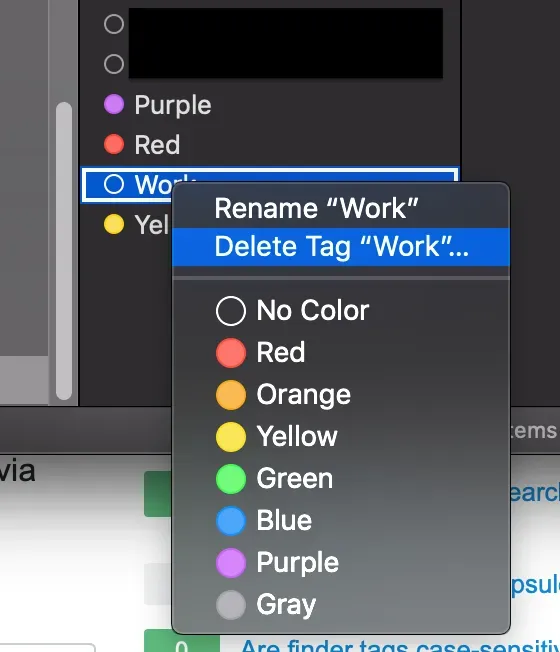
- تغییر نام برچسب: روی برچسب و سپس روی نام آن کلیک کنید و در نهایت یک نام جدید را وارد کنید.
- ایجاد یک برچسب جدید: روی دکمه Add کلیک کنید.
- حذف یک برچسب: برچسب را انتخاب کنید، روی دکمه Remove کلیک کنید، سپس Delete Tag را انتخاب کنید.
- افزودن یک برچسب به منوی میانبر: برچسب را در لیست انتخاب کنید، سپس آن را به بخش برچسبهای مورد علاقه در پایین پنجره بکشید تا جایگزین برچسب مورد نظر شود. بد نیست بدانید که در منوی میانبری که با راستکلیک روی فایل ظاهر میشود، میتوانید هفت برچسب را قرار داده و به آنها دسترسی داشته باشید.
- حذف یک برچسب از منوی میانبر: برچسب را از بخش Favorite Tags بیرون بکشید تا علامت Remove ظاهر شود.