ابزار کاربردی
 گرافیک و طراحی
 موسیقی
 هوش مصنوعی
 ورزشی
ورزشی شبکهی اجتماعی
 برنامه نویسی
 آب و هوا
 پزشکی
پزشکی کسب و کار
 سرگرمی
 فیلم و عکس
 افزونههای سافاری
 مسافرت
 سلامتی و تندرستی
 بهرهوری
 آموزشی
 سبک زندگی
 اخبار
اخبار منابع
منابع بازی
بازی

اپل برای پنهان کردن برخی فایلها از دید کاربران عادی در سیستم عامل مک، دلایل خود را داشته و به این ترتیب دسترسی به چیزی که نمیتوانید ببینید، دشوار است. اما گاهی اوقات برای رفع کردن مشکلی که در محیط این سیستم عامل به وجود آمده، نیاز دارید به این فایلها یا به پوشه مخفی ~/Library دسترسی پیدا کنید.
از سوی دیگر ممکن است بخواهید فضای بیشتری در مک خود ایجاد کرده و این موضوع در ذهنتان شکل گرفته باشد که با حذف برخی از این فایلهای مخفی بتوانید فضای مورد نیاز خود را به دست آورید. البته پیشنهاد ما این است که این فایلهای مخفی را حذف نکنید؛ مگر اینکه واقعاً بدانید چه میکنید!
فایلهایی که به طور پیشفرض پنهان بوده و امکان مشاهده آنها را ندارید، معمولاً نامشان با یک نقطه آغاز میشود، برای مثال فایل .htaccess، .bash_profile یا پوشه .svn. پوشههایی مانند /usr، /bin و /etc نیز در کنار پوشه Library که حاوی فایلهای پشتیبانی برنامهها و برخی دادهها است، بهصورت پیشفرض از دید خارج شدهاند.
چگونه فایلهای مخفی را در macOS ببینیم؟
به عنوان سریعترین و آسانترین روش برای یافتن فایلهای مخفی درون یک پوشه، میتوان به باز کردن Finder و فشار دادن کلیدهای زیر اشاره کرد:
- Command Shift .
اگر نمیخواهید دیگر پوشههای مخفی را ببینید، فقط دوباره همان کلیدها را فشار دهید:
- Command Shift .
پوشه Library کجاست؟
بسیاری از فایلهای مخفی در یک پوشه Library قرار دارند که خود این پوشه نیز از دید پنهان است. البته باید به این موضوع توجه داشته باشید که بیش از یک پوشه Library در سیستم عامل مک وجود دارد و همه آنها پنهان نیستند. در ادامه تفاوتها و نحوه یافتن هر پوشه Library، از جمله ~/Library در مک شما را توضیح میدهیم.
اپل در سالهای اخیر تغییرات زیادی در Finder ایجاد کرده است؛ بنابراین در برخی مراحل ممکن است به چیزهایی اشاره شود که دیگر وجود نداشته و با گزینههای دیگر جایگزین شده باشند. برای مثال، پوشه Home دارای آیکون خانه است و احتمالاً هر نامی که به مک خود اختصاص دادهاید.
اولین پوشه Library که پیدا میکنیم، پوشه مخفی در فولدر Home شماست. گاهی اوقات به این پوشه، ~/Library گفته میشود.
پوشه Home یکی از پوشههایی است که نسبت به گذشته شامل تغییراتی شده و در واقع دیگر نمیتوانید آن را با نام پوشه Home بیابید. به احتمال زیاد نام شما با آن جایگزین شده است، اما آیکون آن همچنان به حالت خانه باقی مانده است.
بد نیست بدانید که برای دسترسی به پوشه Home، چند راه مختلف وجود دارد:
- باز کردن Finder و فشار دادن دکمههای ترکیبی Command Shift H
- روی منوی Go کلیک کنید و Home را انتخاب کنید
- همچنین میتوانید این پوشه Home/User را با باز کردن Finder > Settings (یا Preferences > Sidebar) و سپس علامت زدن جعبه کنار نام کاربری خود در بخش Favorites، به نوار کناری Finder اضافه کنید.
وقتی به پوشه Home رسیدید، میتوانید دکمههای ترکیبی Command Shift . را فشار دهید تا فایلهای مخفی از جمله پوشه Library مخفی را ببینید.
راه دیگری برای رسیدن به این Library مخفی (که به آن ~/Library گفته میشود) استفاده از گزینه Go در منوی Finder برای پرش به آن است. مراحل زیر را به ترتیب طی کنید:
وارد فایندر شوید. از نوار منو، روی گزینه Go کلیک کنید. سپس Go to Folder را انتخاب کنید (یا دکمههای ترکیبی Shift Command Gرا فشار دهید). ~/Libraryرا در جعبه متن تایپ کنید و روی Go کلیک کنید. وقتی از این روش استفاده میکنید، پوشه مخفی بدون نیاز به فشار دادن دکمههای Command Shift . قابل مشاهده میشود. اما پس از بستن پنجره Finder، دیگر قابل مشاهده نخواهد بود.
برای یافتن پوشه مخفی ~/Library/ حتی راه آسانتری وجود دارد. فقط کافی است موارد زیر را انجام دهید:
Finder را باز کنید. کلید Option را نگه دارید و از منوی کشویی نوار بالا، Go را انتخاب کنید. پوشه ~/Library را زیر پوشه Home خواهید دید. روی آن کلیک کنید تا مستقیماً به پوشه بروید.
چگونه Library را در Macintosh HD پیدا کنیم؟
دومین پوشه Library به طور خاص پنهان نیست، اما به لطف تغییراتی که اپل در سالهای اخیر در Finder ایجاد کرده، یافتنش همچنان دشوار است.
این پوشه Library در داخل چیزی قرار دارد که اغلب به آن پوشه Macintosh HD گفته میشود، اما ممکن است در مک بوک یا آیمک خودتان، نام دیگری برای آن انتخاب کرده باشید. اگر پوشه Macintosh HD (یا هر نامی که برای آن در نظر گرفتهاید) را پس از باز کردن فایندر در ستون سمت چپ نمیبینید، این کار را انجام دهید:
Finder را باز کنید. از منوی بالا روی Finder > Settings/Preferences کلیک کنید. روی تب Sidebar کلیک کنید. مک خود را زیر Locations خواهید یافت. چک باکس کنار آن را تیک بزنید. حالا دیسک خود را در بخش Locations در Finder (یا بخش Devices در macOSهای قدیمیتر) خواهید دید. این پوشه شامل Applications، Library، System و Users است؛ اما در کنار این موارد، شامل بسیاری از پوشهها و فایلهای مخفی نیز میشود.
برای آشکار شدن پوشههای مخفی، دکمههای ترکیبی Command Shift . را بهصورت همزمان فشار دهید.
چگونه System Library را پیدا کنیم؟
سومین پوشه Library در فولدر System قرار دارد (یکی از پوشههایی که در Macintosh HD قرار داشته و کمی بالاتر به آن اشاره کردیم). این پوشه شامل تمام فایلهایی است که macOS برای اجرا به آنها نیاز دارد.
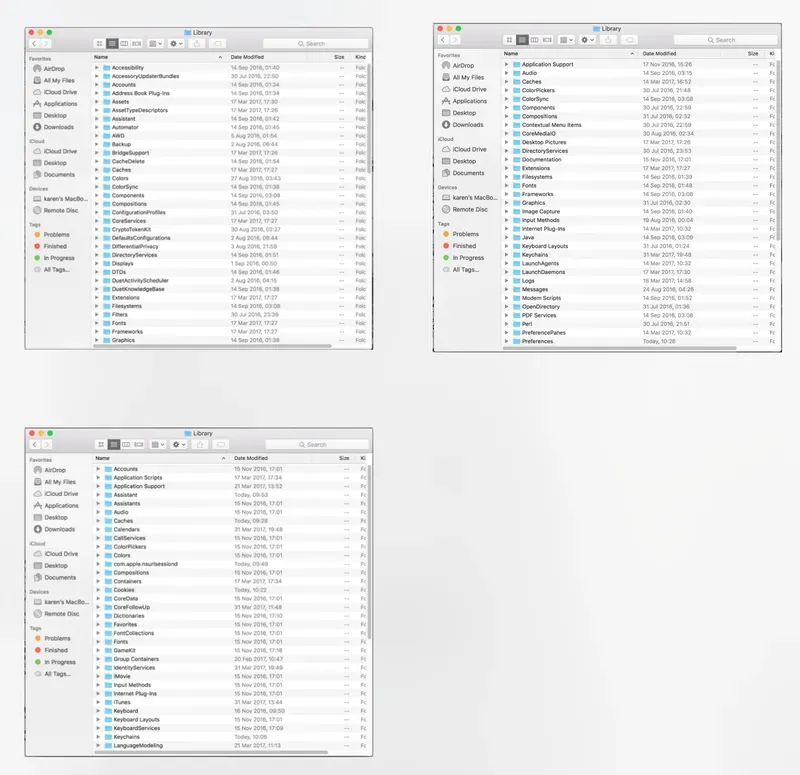
در ادامه تفاوت پوشههای Library که با سه روش یاد شده به آنها دسترسی پیدا میکنید را مشاهده خواهید کرد:
چگونه پوشه مخفی ~/Library را همیشه قابل مشاهده نگه داریم؟
اگر از روش Go برای یافتن ~/Library استفاده کنید، آن پوشه تا زمانی که پنجره Finder را نبندید، قابل مشاهده میماند. دفعه بعد که به این قسمت مراجعه کنید، دوباره ناپدید شده است.
اگر میخواهید پوشهها قابل مشاهده بمانند، باید Cmd Shift . را فشار دهید تا پوشههای مخفی آشکار شوند. وقتی دیگر نمیخواهید آنها را ببینید، دوباره دکمههای ترکیبی Command Shift . را فشار دهید.
به عنوان یک راه دیگر برای قابل مشاهده نگه داشتن پوشه مخفی ~/Library، کشیدن آیکون Library مخفی از پنجره Finder به نوار کناری Finder است. این کار حتی پس از بستن Finder، آن را در دسترس نگه میدارد.
چگونه پوشههای مخفی را با استفاده از Terminal ببینیم؟
در نهایت و به عنوان آخرین روش برای نمایش فایلها و پوشههای مخفی، باید به برنامه Terminal اشاره کنیم.
برنامه ترمینال را باز کرده و دستور زیر را اجرا کنید:
$ defaults write com.apple.Finder AppleShowAllFiles true
$ killall Finder
اگر میخواهید وضعیت را به حالت قبل برگردانید، گزینه true در دستور یاد شده را به false تغییر دهید.