ابزار کاربردی
 گرافیک و طراحی
 موسیقی
 هوش مصنوعی
 ورزشی
ورزشی شبکهی اجتماعی
 برنامه نویسی
 آب و هوا
 پزشکی
پزشکی کسب و کار
 سرگرمی
 فیلم و عکس
 افزونههای سافاری
 مسافرت
 سلامتی و تندرستی
 بهرهوری
 آموزشی
 سبک زندگی
 اخبار
اخبار منابع
منابع بازی
بازی
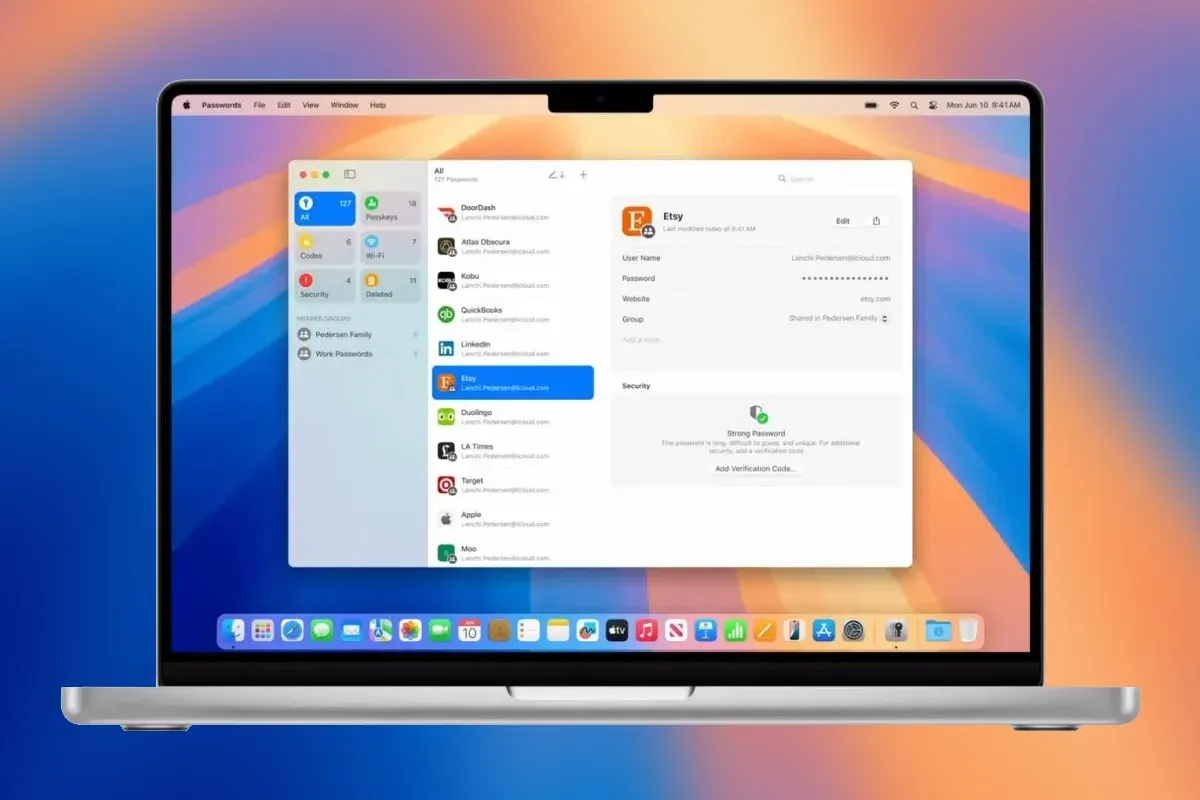

اپل در macOS Tahoe ویژگی جدیدی را به برنامه Passwords اضافه کرده است که میتواند رمزهای عبور قدیمیتر را بازیابی کند. در ادامه، مراحل استفاده از این ویژگی را توضیح میدهیم. با ما همراه باشید.
مزایای داشتن یک مکان واحد برای ذخیره امن رمزهای عبور کاملاً واضح است، اما مشکلی نیز در این زمینه وجود دارد. این اتفاق بدان معناست که همهچیز در یک مکان ذخیره شده و جایی برای اشتباه کردن وجود نخواهد داشت!
افراد در اغلب اوقات رمزهای عبور خود را برای سالها دست نخورده باقی نگه میدارند، هرچند نباید این کار را انجام دهید. اما اگر مجبور باشید روی یک دستگاه جدید و برای اولین بار به سایتی وارد شوید، به احتمال زیاد هیچ ایدهای درباره رمز عبور خود ندارید.
بنابراین از ویژگی «رمز عبور را فراموش کردهام» سایت استفاده میکنید و آن را به گزینهای جدید بازنشانی میکنید و کارتان را ادامه میدهید. اما وقتی به دستگاههای شخصی خود بازمیگردید، ممکن است ندانید رمز عبور جدید چه بوده است.
در نتیجه، دوباره از قابلیت «رمز عبور را فراموش کردهام» استفاده میکنید و حالا باید به یاد داشته باشید که آن را در برنامه Passwords اپل ذخیره کنید. این یعنی در بازه زمانی بسیار کوتاهی، سه رمز عبور برای این سایت داشتهاید و دو تای آنها در برنامه Passwords ذخیره شدهاند.
همچنین اگر اتصال اینترنتی شما ضعیف بوده باشد، ممکن است فرایند تعویض پسورد نیز بهدرستی صورت نگرفته باشد. اگر سایتی باشد که شما و همکارانتان رمز عبور را باهم به اشتراک میگذارید، آرزو میکنید کاش همه جا از passkeyهایی مانند Touch ID یا Face ID استفاده میکردند.
از macOS Tahoe به بعد، اپل برنامه Passwords را با یک ویژگی جدید بروزرسانی کرده است که میتواند کمک کند. تاریخچه نسخههای جدید Passwords حداقل به مرتب کردن امور کمک میکند، زیرا نشان میدهد رمزهای عبور چه زمانی و به چه چیزی تغییر پیدا کردهاند.
نحوه استفاده از تاریخچه نسخههای Passwords
- برنامه Passwords را در مک باز کنید.
- یکی از گزینهها را برای لاگین انتخاب کنید.
- در صورت وجود روی دکمه «View History» در پایین صفحه کلیک کنید.
- در قسمت View History، کنار هر ورودی روی «Password Changed» کلیک کنید.
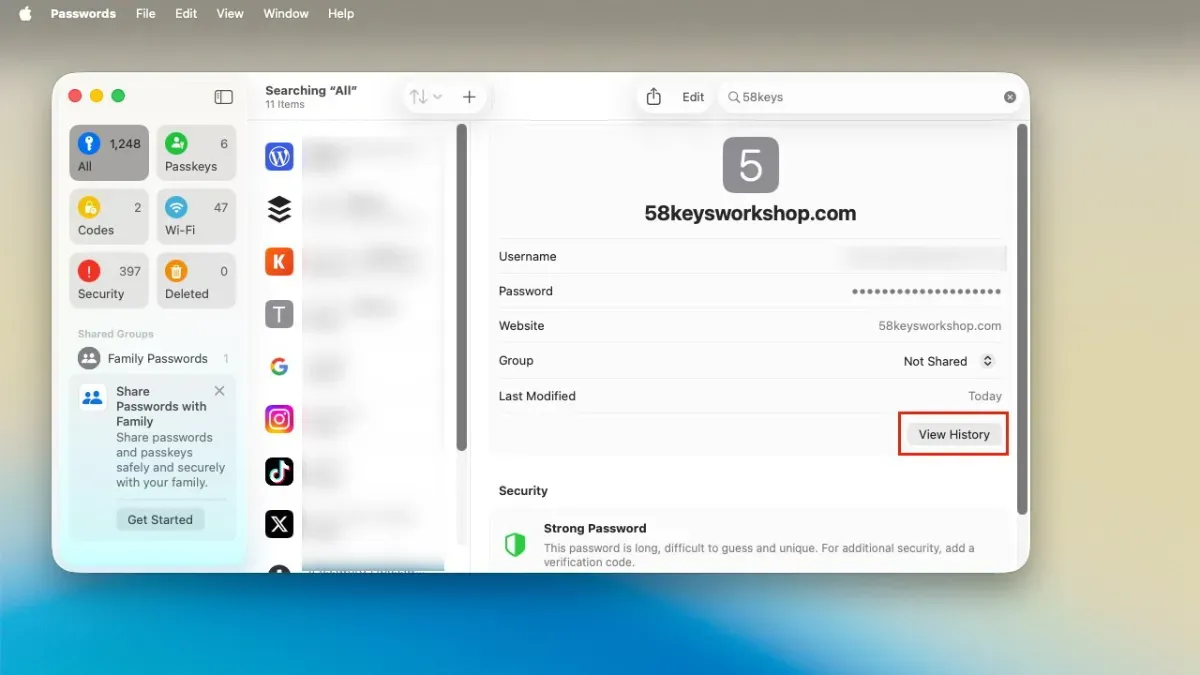
بد نیست بدانید که گزینه View History فقط زمانی ظاهر میشود که تا به حال رمز عبور را تغییر داده باشید.
تاریخچه تمام پسوردها اینجاست که با «Password Saved» آغاز میشود و سپس ممکن است با ورودیهای متعدد «Password Changed» ادامه یابد. در قسمت زیرین هر یک از موارد اخیر، آپشنی را مشاهده خواهید کرد که نشان میدهد رمز عبور چند وقت پیش تغییر کرده است.
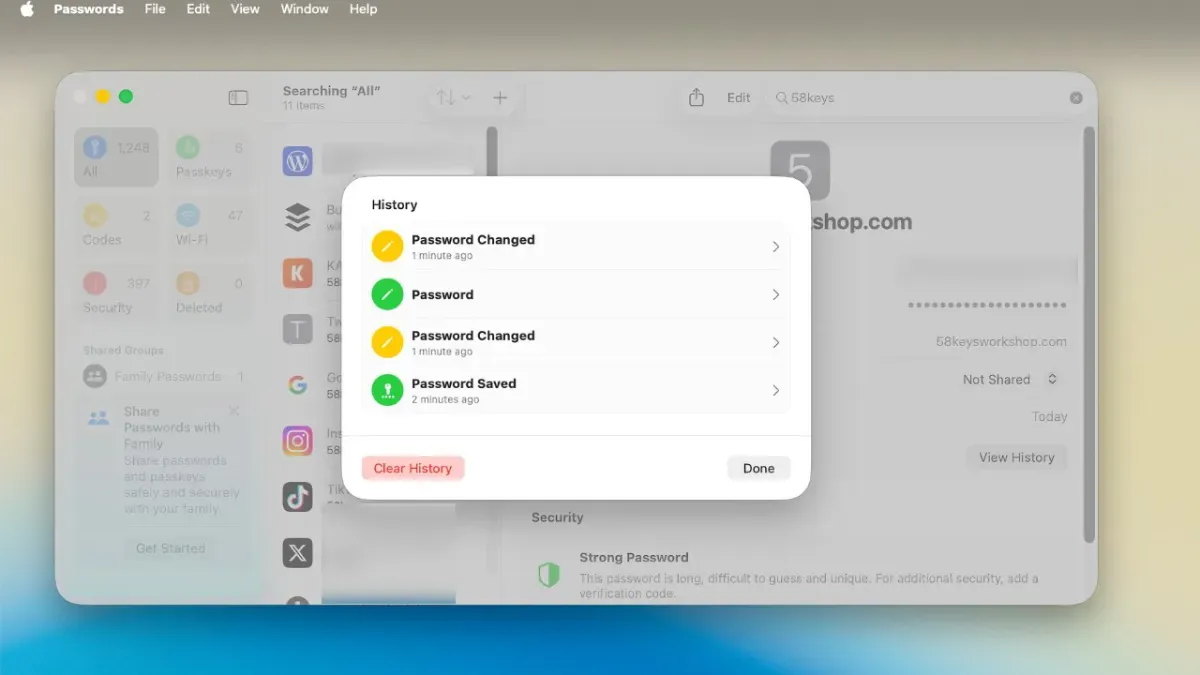
همچنین گزینهای برای پاک کردن تاریخچه وجود دارد، اما احتمالاً هیچگاه دلیلی برای فشردن آن نخواهید داشت. هر یک از رمزهای عبور قدیمی به همان اندازه رمز عبور فعلی در برنامه Passwords به صورت امن ذخیره میشوند و هیچگاه نمیدانید چه زمانی ممکن است نیاز به بررسی مجدد داشته باشید.