ابزار کاربردی
 گرافیک و طراحی
 موسیقی
 هوش مصنوعی
 ورزشی
ورزشی شبکهی اجتماعی
 برنامه نویسی
 آب و هوا
 پزشکی
پزشکی کسب و کار
 سرگرمی
 فیلم و عکس
 افزونههای سافاری
 مسافرت
 سلامتی و تندرستی
 بهرهوری
 آموزشی
 سبک زندگی
 اخبار
اخبار منابع
منابع بازی
بازی
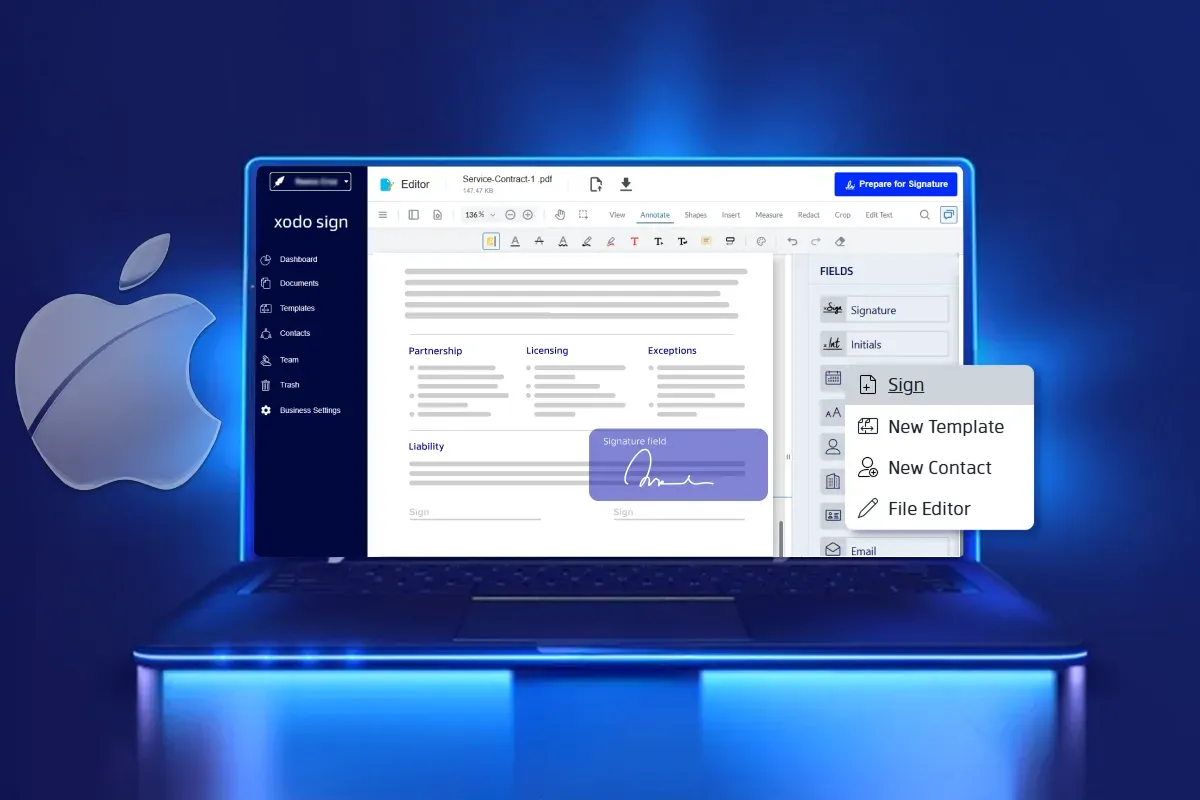

در دنیای امروز بسیاری از فرایندهای کاری و اداری به صورت دیجیتال انجام میشود و فایلهای PDF نقش اساسی در این روند دارند. از قراردادهای کاری گرفته تا فرمهای بانکی و اسناد حقوقی، اغلب در قالب PDF رد و بدل میشوند. در چنین شرایطی نیاز به امضای سریع و امن این اسناد امری اجتنابناپذیر است.
بسیاری از کاربران هنوز هم از روشهای سنتی استفاده میکنند: پرینت گرفتن فایل، امضا با خودکار و سپس اسکن مجدد. این روش علاوه بر صرف زمان و هزینه، ریسک کاهش کیفیت سند را نیز به همراه دارد. خوشبختانه سیستمعامل مک با ابزارهای داخلی قدرتمند، امکان امضای فایلهای PDF را بدون هیچ نرمافزار اضافی و تنها در چند مرحله ساده فراهم کرده است. در این مقاله به طور کامل روشهای مختلف امضای PDF در مک را بررسی میکنیم و نکات کاربردی برای مدیریت و ایمنسازی امضا ارائه میدهیم.
روش اول: استفاده از اپلیکیشن Preview (ابزار پیشفرض مک)
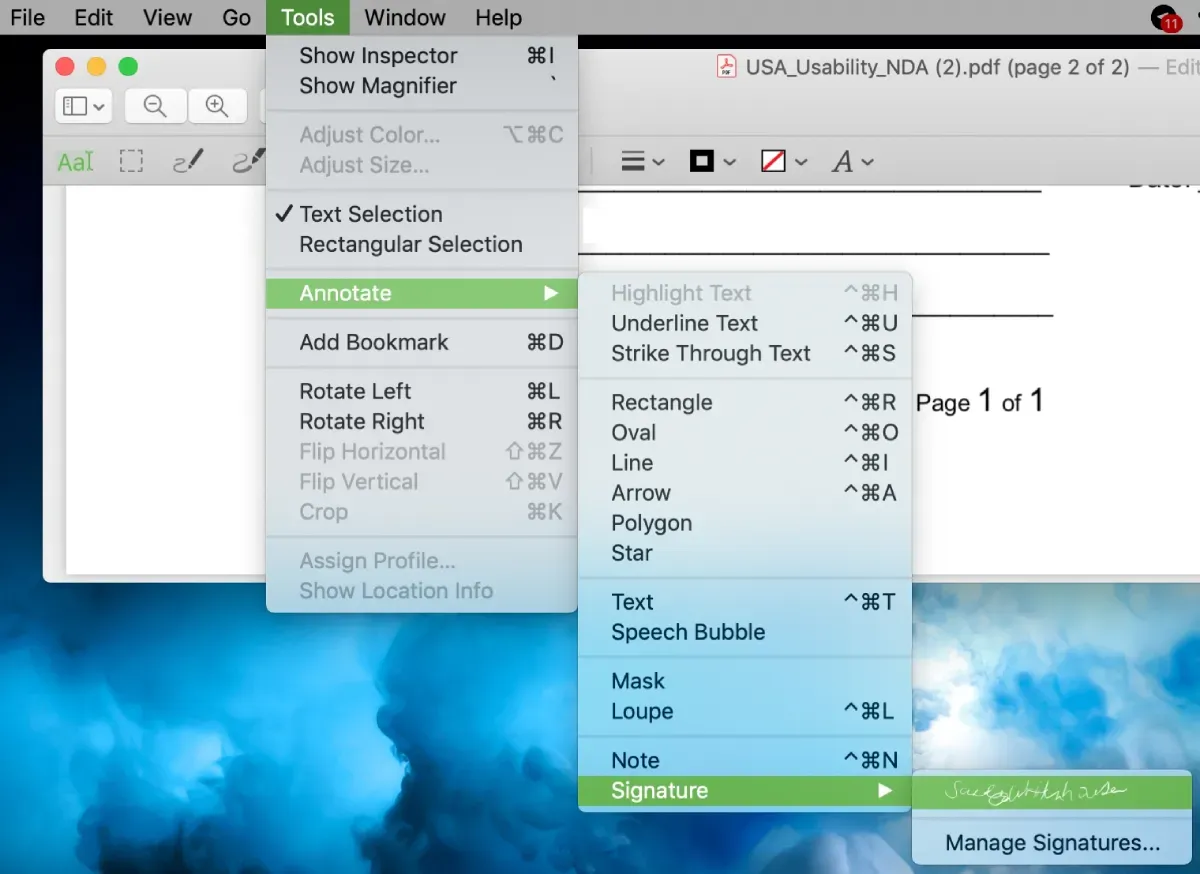
اپلیکیشن Preview به صورت پیشفرض روی تمام دستگاههای مک نصب است و تنها برای مشاهده فایلهای PDF به کار نمیرود. این برنامه ابزارهای متنوعی برای ویرایش، حاشیهنویسی و البته امضا در اختیار شما قرار میدهد. استفاده از Preview نه تنها ساده است، بلکه امنیت بالاتری هم نسبت به ابزارهای آنلاین دارد، چرا که هیچ فایلی از دستگاه شما خارج نمیشود.
مراحل امضای PDF در Preview
1. ابتدا فایل PDF مورد نظر را با Preview باز کنید.
2. در نوار بالای صفحه روی گزینه Tools و سپس Annotate کلیک کنید.
3. در قسمت پایین نوار باز شده، گزینه Signature را انتخاب کنید.
4. در این بخش سه روش برای ایجاد امضا وجود دارد:
- ترکپد (Trackpad): امضا را مستقیماً با انگشت یا قلم روی ترکپد ترسیم کنید.
- دوربین مک (Camera): امضا را روی کاغذ بنویسید و مقابل دوربین بگیرید تا به صورت دیجیتال ذخیره شود.
- آیفون یا آیپد: در صورت اتصال دستگاه iOS، میتوانید روی صفحه لمسی آن امضا کنید و امضا مستقیماً به مک منتقل خواهد شد.
5. پس از ایجاد امضا، آن را در جای مناسب فایل قرار دهید، اندازه و موقعیت را تنظیم کنید و در نهایت فایل را ذخیره کنید.
مزایا و معایب این روش
- مزایا: سریع، امن، بدون نیاز به اینترنت یا نرمافزار اضافه.
- معایب: امکانات ویرایشی محدودتر در مقایسه با نرمافزارهای حرفهای مانند Adobe Acrobat.
روش دوم: استفاده از ابزارهای آنلاین یا اپلیکیشنهای جانبی
اگرچه Preview برای اکثر کاربران کافی است، اما در برخی مواقع ممکن است به امکانات پیشرفتهتری نیاز داشته باشید. برای مثال زمانی که لازم است چند امضا از افراد مختلف روی یک سند جمعآوری شود، یا بخواهید امضای دیجیتال دارای گواهی معتبر اضافه کنید.
نرمافزارها و سرویسهای پیشنهادی
- Adobe Acrobat: یکی از قدرتمندترین ابزارهای مدیریت PDF که قابلیت ایجاد امضای دیجیتال، افزودن گواهی امنیتی و تأیید قانونی را فراهم میکند.
- سرویسهای آنلاین معتبر: وبسایتهایی وجود دارند که امکان بارگذاری فایل و افزودن امضا را فراهم میکنند. این روش برای استفادههای سریع و غیررسمی مناسب است.
نکته مهم درباره امنیت
زمانی که از سرویسهای آنلاین استفاده میکنید، حتماً به امنیت و اعتبار وبسایت توجه داشته باشید. هیچگاه اسناد حساس مانند قراردادهای کاری مهم یا مدارک شخصی را در این پلتفرمها بارگذاری نکنید. برای چنین مواردی ابزار Preview یا نرمافزارهای نصبشده روی سیستم انتخاب مطمئنتری هستند.
مدیریت و ذخیرهسازی امضاها
یکی از قابلیتهای کاربردی مک این است که پس از ایجاد امضا در Preview، میتوانید آن را ذخیره کنید تا در دفعات بعد تنها با یک کلیک از همان امضا استفاده کنید. این ویژگی مخصوصاً برای کسانی که به طور مرتب با اسناد رسمی کار میکنند بسیار مفید است.
با این حال، توصیه میشود امضای دیجیتال خود را تنها در صورتی ذخیره کنید که دستگاه شخصی شما ایمن و رمزگذاریشده باشد. اگر چند نفر به سیستم دسترسی دارند یا مک در محیط کاری عمومی استفاده میشود، بهتر است امضا را ذخیره نکنید.
نکات حرفهای و حقوقی
تفاوت امضای الکترونیک و امضای دیجیتال: امضایی که در Preview ساخته میشود، یک امضای الکترونیک است. این نوع امضا از نظر قانونی در بسیاری از موارد پذیرفته میشود، اما برای اسناد رسمی و حقوقی ممکن است نیاز به امضای دیجیتال با گواهی معتبر داشته باشید.
- استانداردهای قانونی: در برخی کشورها تنها امضای دیجیتال تاییدشده توسط مراجع قانونی معتبر است. بنابراین قبل از ارسال سند، شرایط قانونی مرتبط را بررسی کنید.
- مدیریت چند امضا: اگر سند باید توسط چند نفر امضا شود، بهتر است از نرمافزارهای تخصصی مانند Adobe Acrobat یا DocuSign استفاده کنید که امکان مدیریت چند امضا و پیگیری وضعیت سند را فراهم میکنند.
جمعبندی
امضای PDF در مک فرایندی سریع، ساده و امن است. با استفاده از اپلیکیشن Preview میتوانید در چند دقیقه امضای خود را ایجاد و روی سند قرار دهید، بدون آنکه نیازی به پرینت گرفتن یا نرمافزار اضافی باشد. در شرایطی که امکانات بیشتری مانند امضای دیجیتال معتبر یا مدیریت چند امضا نیاز دارید، نرمافزارهای جانبی بهترین انتخاب هستند.
سوالات متداول
خیر. اپلیکیشن Preview بهصورت پیشفرض روی تمام دستگاههای مک نصب است و امکان امضای فایلهای PDF را بدون نیاز به نرمافزار اضافه فراهم میکند. تنها در صورتی که امکانات پیشرفتهتر مانند امضای دیجیتال با گواهی قانونی بخواهید، میتوانید از نرمافزارهایی مانند Adobe Acrobat یا سرویسهای معتبر استفاده کنید.
امضایی که در Preview ایجاد میشود، یک امضای الکترونیک است و در بسیاری از موارد قانونی قابل پذیرش است. اما برای اسناد رسمی و حقوقی حساس، ممکن است نیاز به امضای دیجیتال با گواهی معتبر داشته باشید که از طریق نرمافزارهای تخصصی امکانپذیر است.
بله. شما میتوانید امضای خود را در Preview ذخیره کنید و در دفعات بعدی تنها با یک کلیک از آن استفاده نمایید. البته توصیه میشود این کار تنها در صورتی انجام شود که دستگاه شخصی شما امن و رمزگذاریشده باشد، تا از دسترسی افراد غیرمجاز جلوگیری شود.
بله. اگر دستگاه iOS شما به مک متصل باشد، میتوانید امضای خود را روی صفحه لمسی آیفون یا آیپد رسم کرده و بهصورت مستقیم در سند PDF روی مک قرار دهید. این روش برای کسانی که کار با ترکپد دشوار است، گزینهای راحتتر محسوب میشود.
این موضوع به نوع سند و اعتبار سرویس بستگی دارد. اگر سند شما شامل اطلاعات حساس یا قراردادهای مهم است، بهتر است به هیچ عنوان از سرویسهای آنلاین استفاده نکنید و از Preview یا نرمافزارهای نصبشده روی سیستم استفاده نمایید. سرویسهای آنلاین بیشتر برای اسناد غیررسمی و سریع توصیه میشوند.