ابزار کاربردی
 گرافیک و طراحی
 موسیقی
 هوش مصنوعی
 ورزشی
ورزشی شبکهی اجتماعی
 برنامه نویسی
 آب و هوا
 پزشکی
پزشکی کسب و کار
 سرگرمی
 فیلم و عکس
 افزونههای سافاری
 مسافرت
 سلامتی و تندرستی
 بهرهوری
 آموزشی
 سبک زندگی
 اخبار
اخبار منابع
منابع بازی
بازی


در سیستمعامل macOS، بخشی از فایلها و پوشهها بهصورت مخفی نگهداری میشوند؛ یعنی توسط کاربر عادی در Finder دیده نمیشوند. این فایلها معمولاً برای اجرای سیستم یا برنامهها لازم هستند، اما در بسیاری از موارد، فایلهایی نیز وجود دارند که مدتی پس از اجرا یا نصب برنامه باقی ماندهاند و دیگر کاربرد واقعی ندارند.
بررسی و حذف این فایلهای زائد میتواند به آزادسازی فضای ذخیرهسازی، کاهش تعداد فایلهای روی دیسک و در نتیجه بهبود عملکرد کمک کند. در این پست به آموزش نحوه انجام این کار میپردازیم.
چگونه فایلهای مخفی را نمایش دهیم
برای مشاهده فایلها و پوشههای مخفی در مک، در Finder کافی است به پنجرهٔ حجم راهاندازی (Startup Disk) بروید و کلیدهای «Command Shift .» را فشار دهید تا فایلهای مخفی ظاهر شوند.
پیش از اقدام به حذف فایلها توصیه میشود که:
- از دادههای مهم نسخهٔ پشتیبان تهیه کنید.
- مطمئن شوید برنامههایی که مرتبط با آن فایلها هستند بسته هستند.
- فایلهای دارای نماد قفل یا علامت «–» به معنای استفاده یا قفل بودن آنها هستند را حذف نکنید.
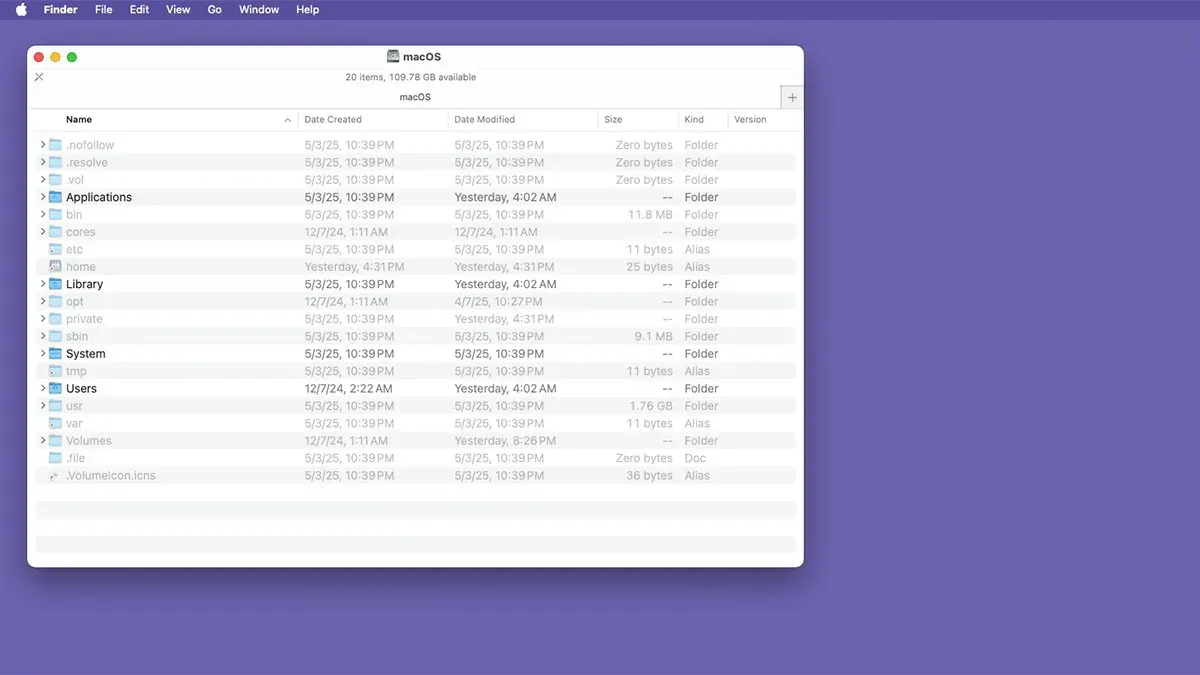
انواع مختلف فایلهای مخفی
فایلهای موقتی و کشها
سیستم macOS و برخی برنامهها، فایلهای موقتی را در مسیرهایی مانند /private/var/tmp و /private/tmp ایجاد میکنند. بیشتر این فایلها اگر قفل نشده باشند، میتوانند به طور ایمن حذف شوند.
همچنین، فولدر کشها در مسیرهایی مانند /Library/Caches و ~/Library/Caches ممکن است حجم زیادی بگیرند و حذف آنها غالباً مشکلی ایجاد نمیکند (به شرطی که برنامهٔ خاصی در حال استفاده از آن نباشد).
فایلهای لاگ
سیستم عامل، گزارشهایی درباره فعالیتها در فولدرهایی مانند /private/var/logs و ~/Library/Logs نگهداری میکند. بسیاری از این فایلها را میتوان حذف کرد، مگر اینکه برنامهای خاص مثلاً وبسرور آپاچی (Apache) داشته باشد که به لاگها نیاز دارد.
فولدرهای کاربردی کاربر (User-removable)
برخی فولدرها که توسط خود کاربر یا برنامهها ایجاد شدهاند، مثلاً ~/Library/Application Support یا /Library/User Pictures، ممکن است در طول زمان محتویات زیادی داشته باشند که دیگر استفاده نمی-شوند. اگر مطمئن باشید که آن نرمافزار را حذف کردهاید یا به فایلهایش دیگر نیاز ندارید، میتوانید آن زیرفولدرها را پاک کنید.
نکات احتیاطی و فایلهایی که نباید حذف شوند
حتماً از حذف فایلهایی که با پیشوند com.apple در مسیرهای سیستمی هستند خودداری کنید؛ زیرا اینها تنظیمات و فایلهای حیاتی سیستمعامل هستند.
اگر مثلاً وبسرور یا نرمافزار توسعهدهنده (Developer) روی مک فعال است، حذف فولدرهایی مانند /Library/Developer میتواند باعث شود کامپوننتهای مورد نیاز دوباره دانلود شوند یا نرمافزارها بهدرستی کار نکنند.
همچنین در هنگام حذف، توجه داشته باشید که حذف «تعداد زیاد فایلها» ممکن است باعث شود سیستم کندتر عمل کند، زیرا فهرست فایلها (file-catalog) کوتاهتر میشود و جستوجوی سیستم بهبود مییابد.
مراحل عملی برای حذف امن
- از دادههای مهم خود پشتیبان تهیه کنید.
- نمایش فایلهای مخفی را فعال کنید (Command Shift .).
- برنامههای مرتبط را ببندید و سیستم را اگر ممکن است ریاستارت کنید.
- مسیرهای زیر را بررسی کنید و فایلهای غیرقابل قفل را حذف نمایید:
- /private/var/tmp و /private/tmp
- /Library/Caches و ~/Library/Caches
- /private/var/logs و ~/Library/Logs
- فولدرهای “Application Support” که دیگر برنامهشان نصب نیست یا استفاده نمیشود.
- پس از حذف، سیستم را ریاستارت کنید تا ساختار کشها و ایندکسها مجدداً ساخته شود و مطمئن شوید همه چیز بهدرستی کار میکند.
- این کار را بهصورت دورهای انجام دهید تا فضای ذخیرهسازی شما پاک، منظم و بهینه باقی بماند.
جمعبندی
حذف فایلهای مخفی روی مک میتواند به آزادسازی فضای دیسک، کاهش فایلهای زائد و بهبود عملکرد سیستم کمک کند. با اینحال لازم است با احتیاط و آگاهی عمل شود؛ فایلهایی که سیستم یا برنامهها به آنها نیاز دارند نباید حذف شوند. توصیه میشود کاربران بهصورت منظم فضای ذخیرهسازی خود را بررسی کنند، فایلهای کش و موقتی را حذف نمایند و از حذف فایلهای سیستمی مهم خودداری کنند. با رعایت این اصول، حافظهٔ ذخیرهسازی شما پاکتر، کاراتر و ایمنتر خواهد ماند.
سوالات متداول
فایلهای مخفی فایلهایی هستند که بهطور پیشفرض در Finder نمایش داده نمیشوند. این فایلها معمولاً در مسیرهای سیستمی و کتابخانهای (Library) قرار دارند. برای دیدن آنها در Finder کافی است در پنجرهای که Startup Disk یا فولدر کاربر (Home Folder) را نشان میدهد، کلیدهای میانبر Command Shift . را بهصورت همزمان فشار دهید.
خیر، معمولاً خیر. فایلهای کش موقتی هستند و برای افزایش سرعت بارگذاری برنامهها ایجاد میشوند. حذف آنها فضای دیسک را آزاد میکند. در اولین اجرای مجدد یک برنامه پس از پاکسازی، ممکن است برنامه کمی کُندتر اجرا شود زیرا باید کشهای جدید را بسازد، اما در استفادههای بعدی، سرعت عادی خواهد بود. حذف فایلهای کش سیستمی و حیاتی توصیه نمیشود، اما کشهای برنامهها عموماً بیخطر هستند.
فولدر /Library/Caches حاوی کشهایی است که توسط کل سیستم و برای همه کاربران استفاده میشوند. فولدر ~/Library/Caches حاوی کشهایی است که بهطور اختصاصی برای حساب کاربری فعال شما ایجاد شدهاند. برای حفظ امنیت، بهتر است فقط کشهای موجود در فولدر کاربری خود (~) را حذف کنید مگر اینکه از اهمیت کشهای سیستمی مطمئن باشید.
فولدرهای /private/var/tmp و /private/tmp محل ذخیره فایلهای موقتی سیستم و برنامهها هستند. بله، در بیشتر موارد میتوانید محتویات قفلنشدهٔ این فولدرها را پاک کنید. با این حال، باید اطمینان حاصل کنید که هیچ برنامه یا پردازش فعالی از این فایلها استفاده نمیکند. یک راه امنتر این است که پس از بستن همه برنامهها و در صورت امکان یک ریاستارت، اقدام به پاکسازی کنید.
فولدرهای داخل ~/Library/Application Support را فقط زمانی باید پاک کنید که مطمئن باشید برنامهٔ مرتبط با آن فولدر را از مک خود حذف کردهاید و دیگر هرگز از آن استفاده نخواهید کرد. این فولدرها معمولاً حاوی تنظیمات، دادههای ذخیرهشده یا پلاگینهای خاص برنامه هستند و حذف اشتباه آنها میتواند عملکرد برنامههای موجود را مختل کند.
حذف یک فایل سیستمی مهم میتواند منجر به کار نکردن صحیح بخشی از سیستمعامل، خطاهای مکرر یا حتی عدم بوت شدن (راهاندازی) مک شما شود. به همین دلیل، تأکید میشود که فقط فایلهایی را که ماهیت موقتی یا لاگ دارند حذف کنید و پیش از هر اقدامی، حتماً از Time Machine یا بکآپ دیگری استفاده کنید.