ابزار کاربردی
 گرافیک و طراحی
 موسیقی
 هوش مصنوعی
 ورزشی
 شبکهی اجتماعی
 برنامه نویسی
 آب و هوا
 پزشکی
 کسب و کار
 سرگرمی
 فیلم و عکس
 افزونههای سافاری
 مسافرت
 سلامتی و تندرستی
 بهرهوری
 آموزشی
 سبک زندگی
 اخبار
 منابع
 بازی

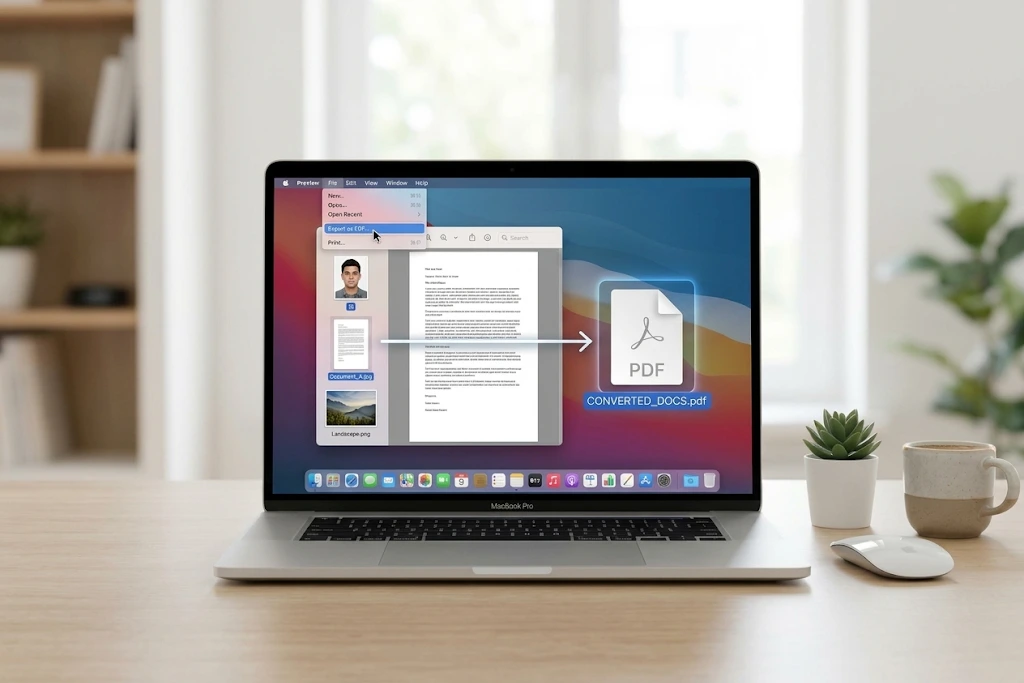

تبدیل عکس به PDF در مک بوک یکی از روشهای کاربردی برای آمادهسازی مدارک، ارسال تصاویر و ساخت اسناد چندصفحهای است. برای مثال، اگر بخواهید چند تصویر از مدارک خود را در قالب یک فایل ارسال کنید یا عکسهای خود را برای بایگانی مرتب کنید، تبدیل آنها به PDF میتواند کار را سادهتر کند. خوشبختانه برای انجام این کار به نصب نرمافزارهای جانبی نیاز ندارید و میتوانید از ابزارهای داخلی macOS استفاده کنید.
در این مقاله از سیباپ مک، روشهای مختلف تبدیل عکس به PDF را آموزش میدهیم. با استفاده از برنامه Preview میتوانید یک عکس را به PDF تبدیل کنید یا چند تصویر را در قالب یک فایل واحد قرار دهید. همچنین، روش استفاده از گزینه Print را بررسی میکنیم تا بتوانید متناسب با نیاز خود، بهترین روش را انتخاب کنید.
چگونه در مک عکس را به PDF تبدیل کنیم؟
یکی از سادهترین راهها برای تبدیل عکس به PDF در مک بوک، استفاده از برنامه Preview است. این برنامه بهصورت پیشفرض در macOS وجود دارد و علاوهبر نمایش تصاویر و فایلهای PDF، امکاناتی برای خروجی گرفتن از فایلها در اختیار شما قرار میدهد.
تبدیل عکس به PDF با برنامه Preview در مک بوک
برای تبدیل یک عکس به فایل PDF، مراحل زیر را دنبال کنید:
- عکس موردنظر را باز کنید.
- در نوار منوی بالا روی گزینه File کلیک کرده و سپس گزینه Print را انتخاب کنید.
- گزینه ذخیره بهصورت PDF را انتخاب کنید و سپس روی گزینه Save کلیک کنید.
اکنون میتوانید به محل ذخیره فایل بروید و آن را باز کنید تا از صحت تبدیل مطمئن شوید. این روش برای تبدیل عکسهای معمولی با فرمتهایی مانند JPG و PNG کاربرد دارد و به نصب ابزار اضافی نیاز ندارد.
اگر حجم نهایی این تبدیل عکس به pdf بیش از حد شد و در مرحله بعدی میخواهید پی دی اف ساخته شده را فشرده تر کنید از این راهنما استفاده کنید: فشرده سازی فایل های PDF در مک
تبدیل عکس به PDF با گزینه Export در Preview
روش دیگر برای تبدیل تصویر به PDF، استفاده از قابلیت Export در برنامه Preview است. این روش زمانی کاربرد دارد که بخواهید فرمت خروجی تصویر را مستقیماً از داخل برنامه تغییر دهید.
برای انجام این کار، مراحل زیر را دنبال کنید:
- تصویر موردنظر را در برنامه Preview باز کنید.
- از نوار منوی بالای صفحه، روی File کلیک کنید.
- گزینه Export را انتخاب کنید.
- در پنجره بازشده، منوی Format را بررسی کنید و در صورت وجود گزینه PDF، آن را انتخاب کنید.
- نام فایل و محل ذخیره را مشخص کنید.
- روی Save کلیک کنید تا نسخه PDF تصویر ذخیره شود.
اگر گزینه PDF را در منوی Format مشاهده نمیکنید، میتوانید از روش Print و گزینه Save as PDF استفاده کنید. این روش جایگزین، راهی ساده برای ساخت فایل PDF از تصویر در macOS است.
چگونه چند عکس را در مک به یک فایل PDF تبدیل کنیم؟
اگر چند تصویر دارید و میخواهید همه آنها را در قالب یک فایل PDF ذخیره کنید، لازم نیست هر عکس را جداگانه تبدیل کنید. با استفاده از Finder و Preview میتوانید تصاویر را انتخاب کنید، ترتیب آنها را تنظیم کنید و در نهایت یک فایل PDF چندصفحهای بسازید.
این روش برای آمادهسازی مدارک شناسایی، اسناد اسکنشده، تصاویر آموزشی و مجموعه عکسهایی که باید بهصورت یک فایل ارسال شوند، کاربرد دارد.
انتخاب و مرتبسازی عکسها در Finder
ابتدا همه تصاویر موردنظر را در Finder پیدا کنید. اگر عکسها در پوشههای مختلف قرار دارند، بهتر است آنها را در یک پوشه جمعآوری کنید تا انتخاب و مدیریت آنها سادهتر شود.
برای انتخاب چند تصویر، کلید Command را نگه دارید و روی فایلهای موردنظر کلیک کنید. اگر تصاویر پشت سر هم قرار گرفتهاند، میتوانید با کلیک روی اولین فایل، نگهداشتن کلید Shift و کلیک روی آخرین فایل، مجموعهای از فایلها را انتخاب کنید.
پس از انتخاب تصاویر، روی یکی از آنها کلیک راست کنید و از بخش Open With، گزینه Preview را انتخاب کنید. در صورتی که همه تصاویر بهدرستی انتخاب شده باشند، میتوانید آنها را در Preview باز کنید.
ساخت PDF چندصفحهای با Preview
پس از باز شدن تصاویر، باید مطمئن شوید که همه آنها در یک سند یا مجموعه تصاویر قابل مدیریت در Preview قرار گرفتهاند.
- از منوی View، گزینه Thumbnails را فعال کنید تا پیشنمایش تصاویر در نوار کناری نمایش داده شود.
- بررسی کنید که همه تصاویر موردنظر در نوار کناری دیده میشوند.
- ترتیب تصاویر را بررسی کنید. در صورت نیاز، میتوانید تصاویر بندانگشتی را جابهجا کنید تا ترتیب صفحات مطابق نیاز شما باشد.
- از منوی File، گزینه Print را انتخاب کنید.
- در پنجره چاپ، منوی PDF را باز کنید و گزینه Save as PDF را انتخاب کنید.
- نام فایل و محل ذخیره آن را مشخص کنید و روی Save کلیک کنید.
اگر بعد از تبدیل تصاویر به PDF، قصد دارید فایل را برای ارسال مدارک یا تکمیل فرمهای اداری آماده کنید، ممکن است لازم باشد امضای خود را نیز به آن اضافه کنید. برای این کار، میتوانید از راهنمای آموزش امضای PDF در مک بوک استفاده کنید و مراحل افزودن امضا به فایل PDF را بهسادگی یاد بگیرید.
چگونه کیفیت و اندازه فایل PDF را مدیریت کنیم؟
پس از تبدیل عکس به PDF، ممکن است بخواهید فایل را برای ارسال ایمیل، بارگذاری در وبسایت یا اشتراکگذاری از طریق پیامرسان آماده کنید. در این شرایط، توجه به کیفیت تصویر و حجم فایل اهمیت دارد.
- برای حفظ کیفیت تصویر: بهتر است از فایل اصلی عکس استفاده کنید. اگر تصویر اولیه وضوح پایینی داشته باشد، تبدیل آن به PDF کیفیت ازدسترفته را بازیابی نمیکند. برای مدارک و اسناد متنی نیز مطمئن شوید نوشتهها پس از تبدیل همچنان خوانا هستند.
- برای تنظیم ابعاد صفحه: اندازه عکس با اندازه صفحه PDF یکسان نیست. اگر تصویر ابعاد خاصی داشته باشد، ممکن است در صفحه خروجی با حاشیه یا اندازه متفاوت نمایش داده شود. پیش از ذخیره فایل، پیشنمایش چاپ را بررسی کنید تا تصویر به شکل مناسبی در صفحه قرار گرفته باشد.
- برای مدیریت حجم فایل: حجم PDF به عواملی مانند تعداد تصاویر، وضوح آنها و نحوه ذخیرهسازی بستگی دارد. اگر فایل نهایی بیش از حد بزرگ است، میتوانید از ابزارهای سازگار برای فشردهسازی PDF استفاده کنید؛ البته پس از فشردهسازی، کیفیت متن و تصاویر را بررسی کنید.
- برای بررسی فایل نهایی: پس از ذخیره PDF، آن را باز کنید و تعداد صفحات، ترتیب تصاویر، خوانایی محتوا و محل ذخیره را بررسی کنید. این کار بهویژه زمانی اهمیت دارد که فایل را برای ارسال مدارک رسمی آماده میکنید.
مشکلات رایج هنگام تبدیل عکس به PDF در مک
در بیشتر موارد، تبدیل عکس به PDF با ابزارهای داخلی macOS ساده است؛ اما گاهی ممکن است فایل خروجی مطابق انتظار نباشد. در ادامه، چند مشکل رایج و راهکارهای رفع آنها را بررسی میکنیم.
چرا فقط یکی از عکسها به PDF تبدیل میشود؟
اگر هنگام تبدیل چند عکس، فقط یک تصویر در فایل PDF قرار میگیرد، ابتدا بررسی کنید که همه تصاویر در Preview باز شده باشند و در نوار کناری برنامه نمایش داده شوند.
همچنین، پیش از انتخاب Print مطمئن شوید که مجموعه تصاویر بهدرستی انتخاب شده است. اگر لازم بود، تصاویر را دوباره از Finder انتخاب کنید و با Preview باز کنید. در نهایت، فایل خروجی را بررسی کنید تا از قرار گرفتن همه تصاویر در آن مطمئن شوید.
چرا کیفیت عکس در فایل PDF کاهش پیدا میکند؟
کاهش کیفیت ممکن است به وضوح تصویر اصلی یا تنظیمات خروجی مربوط باشد. اگر تصویر اولیه کیفیت پایینی داشته باشد، تبدیل آن به PDF باعث افزایش وضوح نمیشود.
برای نتیجه بهتر، از نسخه اصلی عکس استفاده کنید و پیش از ذخیرهسازی، تنظیمات پنجره چاپ را بررسی کنید. اگر فایل را با ابزار دیگری فشرده کردهاید، کیفیت نسخه نهایی را نیز بررسی کنید.
فایل PDF کجا ذخیره میشود؟
هنگام ذخیره فایل، پنجره Save به شما اجازه میدهد نام و محل ذخیره را مشخص کنید. اگر فایل را پیدا نمیکنید، ابتدا پوشهای را که هنگام ذخیره انتخاب کردهاید بررسی کنید.
اگر محل ذخیره را به خاطر ندارید، میتوانید از قابلیت جستوجوی Finder استفاده کنید و نام فایل PDF را جستوجو کنید. اگر نام آن را نیز به یاد ندارید، جستوجو با پسوند PDF میتواند به پیدا کردن فایل کمک کند.
جمعبندی
برای تبدیل عکس به PDF در مک بوک، نیازی به نصب نرمافزار جانبی ندارید. برنامه Preview و قابلیت Print در macOS به شما اجازه میدهند تصاویر خود را به فایل PDF تبدیل کنید و آنها را برای ارسال، اشتراکگذاری یا بایگانی آماده کنید.
اگر فقط یک عکس دارید، میتوانید آن را در Preview باز کنید و از گزینه Export یا Print برای ذخیره فایل PDF استفاده کنید. اگر قصد دارید چند عکس را در یک سند قرار دهید، ابتدا تصاویر را در Preview باز و مرتب کنید و سپس آنها را بهصورت یک فایل چندصفحهای ذخیره کنید.
در نهایت، فراموش نکنید که پیش از ارسال فایل، تعداد صفحات، ترتیب تصاویر، کیفیت خروجی و محل ذخیره را بررسی کنید تا PDF نهایی مطابق نیاز شما باشد.