ابزار کاربردی
 گرافیک و طراحی
 موسیقی
 هوش مصنوعی
 ورزشی
 شبکهی اجتماعی
 برنامه نویسی
 آب و هوا
 پزشکی
 کسب و کار
 سرگرمی
 فیلم و عکس
 افزونههای سافاری
 مسافرت
 سلامتی و تندرستی
 بهرهوری
 آموزشی
 سبک زندگی
 اخبار
 منابع
 بازی

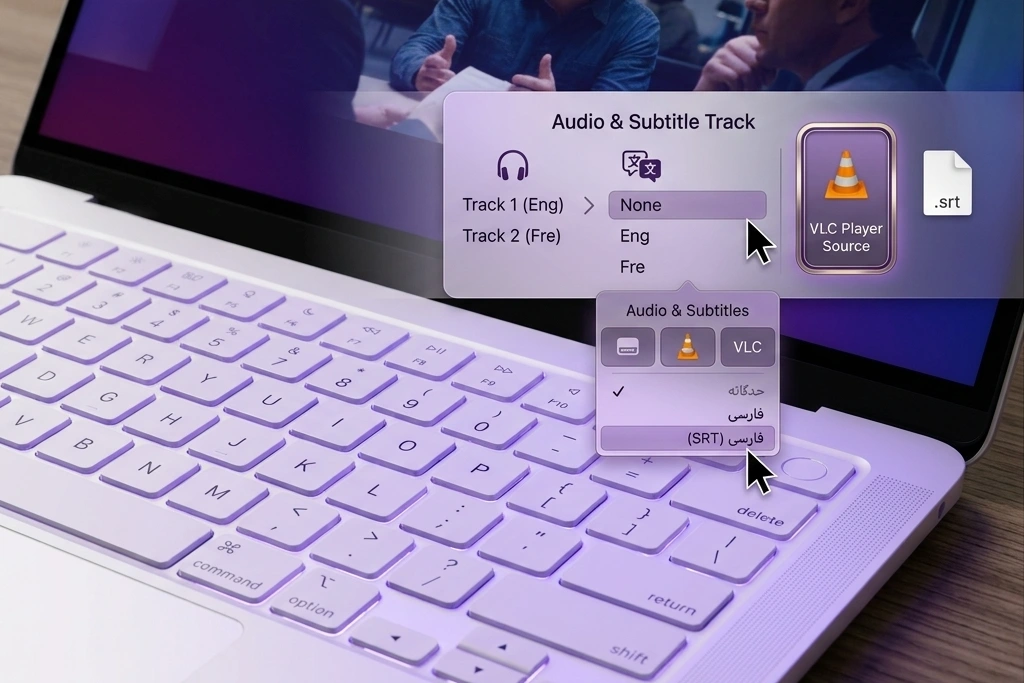

هنگام تماشای فیلم در مک بوک، ممکن است بخواهید زبان صدای فیلم را تغییر دهید، آن را با زبان اصلی تماشا کنید یا زیرنویس فارسی را فعال کنید. انجام این کارها به نرمافزار پخش فیلم و امکانات فایل ویدیویی بستگی دارد. در بعضی فیلمها چند ترک صوتی یا زیرنویس مختلف وجود دارد که میتوانید از میان آنها انتخاب کنید؛ اما در برخی فایلها فقط یک زبان صوتی در دسترس است.
برای تغییر زبان فیلم در مک بوک میتوانید از برنامههایی مانند QuickTime Player و VLC استفاده کنید. در ادامه، روش تغییر زبان صدا، انتخاب زیرنویس و رفع مشکلات رایج هنگام پخش فیلم در macOS را بررسی میکنیم.
دانلود برنامه VLC برای مک
چگونه زبان فیلم را در مک بوک تغییر دهیم؟
برای تغییر زبان صوتی فیلم، ابتدا باید بررسی کنید که فایل ویدیویی شما بیش از یک ترک صوتی دارد یا خیر. برای مثال، ممکن است یک فیلم با صداهای فارسی و انگلیسی ارائه شده باشد. در این شرایط، با انتخاب ترک صوتی مناسب میتوانید زبان فیلم را تغییر دهید، بدون اینکه به فایل ویدئویی دیگری نیاز داشته باشید.
روش انجام این کار در نرمافزارهای مختلف کمی متفاوت است. اگر از QuickTime Player استفاده میکنید، باید گزینههای صوتی در دسترس را بررسی کنید. در VLC نیز میتوانید از منوی اختصاصی صدا، ترک صوتی موردنظر را انتخاب کنید.
تغییر زبان فیلم در QuickTime Player
QuickTime Player پخشکننده داخلی macOS است و برای تماشای بسیاری از فایلهای ویدیویی کاربرد دارد. اگر فایل فیلم شما چند ترک صوتی داشته باشد و QuickTime Player از آنها پشتیبانی کند، ممکن است بتوانید زبان صدا را مستقیما از تنظیمات پلیر تغییر دهید. برای بررسی این موضوع، مراحل زیر را دنبال کنید:
- فایل فیلم را در برنامه QuickTime Player باز کنید.
- در نوار بالای صفحه، روی گزینه View و در منوی بازشده روی گزینه Audio کلیک کنید.
- اگر گزینهای برای انتخاب ترک صوتی در دسترس است، زبان موردنظر خود را از فهرست انتخاب کنید.
- پخش فیلم را ادامه دهید و بررسی کنید که صدای انتخابشده فعال شده باشد.
تغییر زبان فیلم در VLC مک
VLC یکی از پخشکنندههای شناختهشده برای macOS است که امکانات مختلفی برای مدیریت صدا و زیرنویس فیلم ارائه میدهد. اگر فایل شما چند ترک صوتی داشته باشد، میتوانید از منوی Audio زبان موردنظر را انتخاب کنید.
برای تغییر زبان فیلم در VLC، مراحل زیر را انجام دهید:
- برنامه VLC را در مک بوک باز کنید و فیلم موردنظر را پخش کنید.
- از نوار منوی بالای صفحه، گزینه Audio را انتخاب کنید.
- وارد بخش Audio Track شوید تا ترکهای صوتی موجود در فایل را ببینید.
- از میان گزینههای نمایشدادهشده، ترک صوتی موردنظر خود را انتخاب کنید.
- به پخش فیلم برگردید و بررسی کنید که صدا با زبان انتخابی پخش میشود.
نام زبانها در این فهرست به اطلاعات ثبتشده در فایل فیلم بستگی دارد. برای مثال، ممکن است بهجای نام کامل زبان، گزینههایی مانند Track 1 و Track 2 نمایش داده شوند. در این حالت، میتوانید هر ترک را انتخاب کنید و با گوش دادن به صدا، زبان آن را تشخیص دهید.
چگونه زیرنویس فارسی را در مک بوک فعال کنیم؟
اگر میخواهید فیلم را با صدای اصلی تماشا کنید و همزمان زیرنویس فارسی داشته باشید، لازم نیست زبان صوتی آن را تغییر دهید. کافی است زیرنویس فارسی را از میان گزینههای موجود انتخاب کنید یا فایل زیرنویس جداگانهای را به پلیر اضافه کنید.
برخی فایلهای ویدیویی زیرنویس داخلی دارند؛ یعنی زیرنویس بهصورت یکی از اجزای همان فایل ذخیره شده است. در مقابل، زیرنویسهای جداگانه معمولا در قالب فایلهایی مانند SRT در اختیار شما قرار میگیرند و باید آنها را به نرمافزار پخش فیلم معرفی کنید.
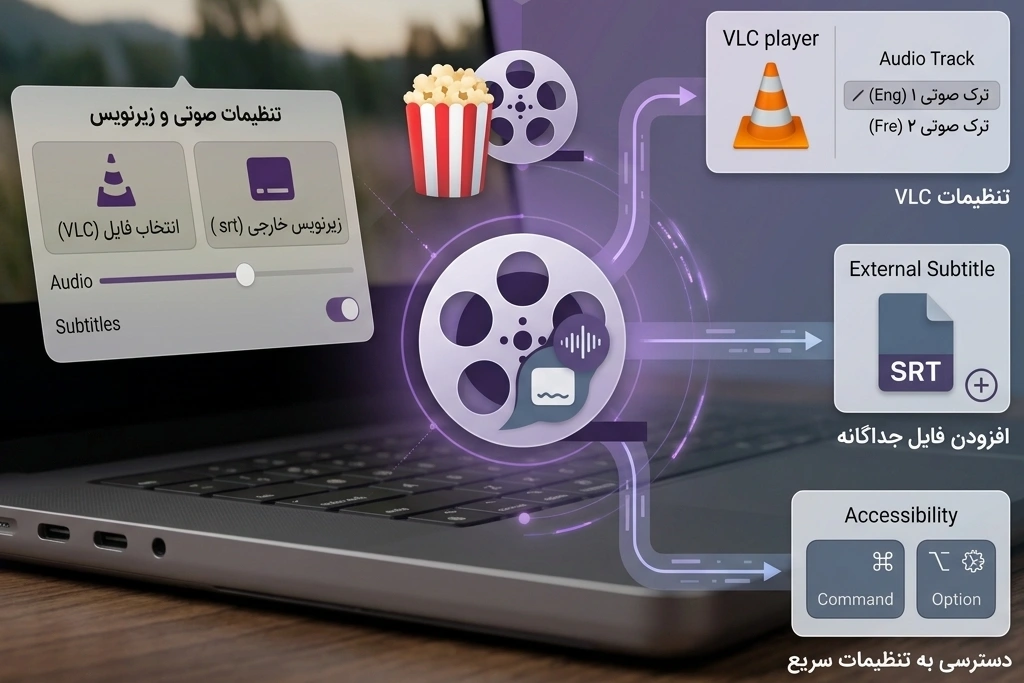
فعال کردن زیرنویس در VLC
برای انتخاب زیرنویس فارسی در VLC، ابتدا بررسی کنید که زیرنویس داخل فایل فیلم قرار دارد یا بهصورت فایل جداگانه در اختیار شماست.
اگر فیلم دارای زیرنویس داخلی است، مراحل زیر را انجام دهید:
- فیلم را در VLC باز کنید.
- از نوار منوی بالای صفحه، گزینه Subtitle را انتخاب کنید.
- وارد بخش Sub Track شوید.
- از میان زیرنویسهای موجود، گزینه فارسی را انتخاب کنید.
- پخش فیلم را ادامه دهید و بررسی کنید که زیرنویس بهدرستی نمایش داده شود.
اگر زیرنویس فارسی در فهرست وجود ندارد، میتوانید فایل زیرنویس جداگانه را بارگذاری کنید. برای این کار، از منوی Subtitle گزینه مربوط به افزودن یا باز کردن فایل زیرنویس را انتخاب کنید و فایل موردنظر را از محل ذخیره آن در مک بوک باز کنید. نام دقیق گزینه ممکن است با توجه به نسخه برنامه متفاوت باشد.
برای مطالعه بیشتر میتوانید به صفحه چگونه در مک بوک زیرنویس را به فیلم بچسبانیم؟ مراجعه کنید.
پخش فیلم با زیرنویس فارسی در QuickTime Player
QuickTime Player نیز برای پخش بعضی فایلهای ویدیویی دارای زیرنویس مناسب است؛ اما پشتیبانی از زیرنویس به قالب فایل و نحوه ذخیره شدن آن بستگی دارد.
اگر فیلم شما زیرنویس داخلی دارد، آن را در QuickTime Player باز کنید و گزینههای مربوط به زیرنویس یا کپشن را در منوهای برنامه بررسی کنید. در صورت وجود زیرنویسهای قابلانتخاب، میتوانید زبان موردنظر را فعال کنید.
اگر زیرنویس فارسی نمایش داده نمیشود یا امکان انتخاب فایل زیرنویس جداگانه را ندارید، میتوانید از VLC استفاده کنید. این برنامه امکان بارگذاری فایل زیرنویس جداگانه را نیز فراهم میکند و برای مدیریت زبانهای مختلف هنگام تماشای فیلم گزینه کاربردیای است.
اگر در QuickTime Player mac میخواهید ویدیو را بچرخانید این مقاله پیشنهاد میکنیم: چگونه ویدیو ها را در مک بچرخانیم؟
چرا زبان فیلم در مک بوک تغییر نمیکند؟
اگر با انتخاب گزینههای مختلف نمیتوانید زبان صدا یا زیرنویس فیلم را تغییر دهید، ممکن است مشکل به ساختار فایل ویدئویی یا تنظیمات پلیر مربوط باشد. در ادامه، چند علت رایج و راهکارهای رفع آنها را بررسی میکنیم.
زبان موردنظر در فهرست صدا وجود ندارد
مهمترین دلیل نمایش داده نشدن یک زبان، نبودن ترک صوتی مربوط به آن در فایل فیلم است. برای مثال، اگر فایل فقط صدای انگلیسی داشته باشد، نمیتوانید از طریق تنظیمات پلیر آن را به فارسی تبدیل کنید.
در این شرایط، ابتدا بررسی کنید که آیا نسخه دیگری از فیلم با زبان صوتی موردنظر شما وجود دارد یا خیر. اگر فایل چند ترک صوتی دارد، اما پلیر آنها را نمایش نمیدهد، امتحان کردن نرمافزار دیگری مانند VLC میتواند به شناسایی گزینههای موجود کمک کند.
زیرنویس فارسی نمایش داده نمیشود
اگر زیرنویس فارسی روی تصویر ظاهر نمیشود، ابتدا بررسی کنید که آیا فایل زیرنویس در فیلم وجود دارد یا باید آن را جداگانه اضافه کنید. در VLC، میتوانید از منوی Subtitle برای انتخاب زیرنویس داخلی یا بارگذاری فایل جداگانه استفاده کنید.
همچنین، مطمئن شوید فایل زیرنویس سالم است و فرمت آن توسط پلیر پشتیبانی میشود. اگر از فایل جداگانه استفاده میکنید، انتخاب فایل درست و بررسی مسیر ذخیره آن نیز اهمیت دارد.
زیرنویس فارسی بههمریخته نمایش داده میشود
گاهی بهجای حروف فارسی، علامتهای نامفهوم یا نوشتههای بههمریخته روی تصویر ظاهر میشوند. این مشکل ممکن است به رمزگذاری متن زیرنویس یا تنظیمات نمایش آن مربوط باشد.
در چنین شرایطی، تنظیمات مربوط به رمزگذاری متن و فونت زیرنویس را در پلیر بررسی کنید. اگر مشکل برطرف نشد، میتوانید فایل زیرنویس را با رمزگذاری سازگار ذخیره کنید یا نسخه دیگری از آن را امتحان کنید.
صدا و زیرنویس با فیلم هماهنگ نیستند
اگر زیرنویس زودتر یا دیرتر از دیالوگها نمایش داده میشود، ممکن است فایل زیرنویس برای نسخه دیگری از فیلم تهیه شده باشد. این اتفاق زمانی رخ میدهد که مدتزمان یا نرخ فریم نسخه فیلم با فایل زیرنویس مطابقت نداشته باشد.
برای رفع مشکل، بهتر است ابتدا زیرنویسی را پیدا کنید که با نسخه فیلم شما هماهنگ باشد. در صورتی که فایل مناسب در اختیار دارید، میتوانید از امکانات تنظیم تأخیر زیرنویس در پلیر نیز استفاده کنید.
جمعبندی
برای تغییر زبان فیلم در مک بوک، ابتدا باید مشخص کنید که قصد تغییر زبان صدا را دارید یا میخواهید زیرنویس دیگری را فعال کنید. اگر فیلم چند ترک صوتی داشته باشد، میتوانید از منوی صدا در پلیر، زبان موردنظر را انتخاب کنید. برای تغییر زیرنویس نیز باید از تنظیمات مربوط به زیرنویس استفاده کنید یا فایل جداگانه آن را به برنامه اضافه کنید.
QuickTime Player برای پخش فایلهای سازگار با امکانات داخلی macOS گزینه مناسبی است؛ اما اگر به امکانات بیشتری برای انتخاب ترکهای صوتی، مدیریت زیرنویس یا پخش فرمتهای مختلف نیاز دارید، میتوانید از VLC استفاده کنید. در نهایت، اگر زبان موردنظر در فهرست وجود ندارد، ابتدا بررسی کنید که آیا فایل فیلم واقعاً آن ترک صوتی یا زیرنویس را در اختیار شما قرار میدهد یا خیر.