ابزار کاربردی
 گرافیک و طراحی
 موسیقی
 هوش مصنوعی
 ورزشی
ورزشی شبکهی اجتماعی
 برنامه نویسی
 آب و هوا
 پزشکی
پزشکی کسب و کار
 سرگرمی
 فیلم و عکس
 افزونههای سافاری
 مسافرت
 سلامتی و تندرستی
 بهرهوری
 آموزشی
 سبک زندگی
 اخبار
اخبار منابع
منابع بازی
بازی

PDFها میتوانند دردسرساز باشند. از آنجا که در فایلهای پیدیاف ابتدا برای فرمهایی طراحی شده بودند که چاپ و با قلم پر میشدند، در عصر دیجیتال مدرن تا حدی قدیمی به نظر میرسند. اما تکمیل فرمها یا حاشیهنویسی اسناد در این فرمت آنقدرها هم سخت نبوده و حتی برای انجام این کار، نیازی به نرمافزار گرانقیمت ندارید.
در اینجا مجموعهای از برنامههای PDF را بررسی میکنیم که کاملاً رایگان هستند و بسیاری از قابلیتهای لازم برای ویرایش فایلهای PDF را در یکجا در اختیار شما میگذارند.
برخی از این برنامهها در زمینههای خاصی بهتر از دیگران عمل میکنند، بنابراین بهترین ویرایشگر PDF برای شما به نیازهای خاصتان بستگی دارد. برای مثال اگر ویرایشگری میخواهید که از OCR (تشخیص نوری کاراکتر) برای خواندن متن صفحه اسکنشده استفاده کند و به شما اجازه ویرایش آن را بدهد، گزینهای داریم که این کار را ممکن میسازد.
در سمت مقابل اگر به دنبال ویرایشگر PDF ساده و انعطافپذیری هستید که پر کردن فرم بدون اعصابخردی را ممکن کند، گزینههای خوبی را به شما معرفی خواهیم کرد. حتی ابزاری پیدا کردهایم که به شما اجازه میدهد PDF را به Word (یا Pages) وارد کنید و آنجا ویرایش کنید.
ما ویژگیها و قابلیتهای زیر را در ویرایشگرهای PDF که در ادامه معرفی خواهیم کرد، بررسی کردهایم:
- وارد کردن اطلاعات: ویرایشگر PDF چقدر به PDF اصلی وفادار است؟ آیا فونتها و فاصلهگذاری را حفظ میکند؟ آیا میتوانید فایل PDF را در Word، Excel و یا برنامههای دیگر باز کنید؟
- ویرایش فایلها: آیا میتوانید متن را از PDF اصلی انتخاب کنید؟ آیا متن جدید در جعبه متنی جداگانه اضافه میشود؟ ویرایش و حذف محتوا از PDF چقدر آسان است؟ آیا میتوانید محتوا را جابهجا کنید؟ آیا متنی که اضافه میکنید، سبک و قالببندی PDF اصلی را حفظ میکند؟ آیا میتوانید لینک اضافه کنید یا اسناد دلخواه را ضمیمه کنید؟ آیا میتوانید تصویر اضافه کنید؟
- همکاری (Collaboration): ابزارهای حاشیهنویسی تا چه حد در دسترس است؟ آیا میتوانید متن را برجسته، آندرلاین یا خط بزنید؟ آیا میتوانید از ابزارهای طراحی آزاد و پاککن استفاده کنید؟ آیا میتوانید مُهر اضافه کنید؟ آیا میتوانید پیگیری کنید چه کسی میخواند و ویرایش میکند؟
- امضاء: آیا میتوانید امضاء اضافه کنید؟ این امضاء اسکنشده، واردشده یا تایپشده است؟ چند امضاء میتوانید ذخیره کنید؟
- ذخیره: آیا میتوانید ابعاد فایل PDF را تغییر دهید؟ آیا میتوانید صفحات را از چندین سند به بکدیگر متصل کنید؟ آیا میتوانید صفحات را حذف کنید؟ آیا میتوانید صفحات را بچرخانید؟
- جستجو و جایگزینی: آیا ویرایشگر PDF میتواند در فایل PDF جستجو کند؟ آیا میتوانید کلمات را پیدا و جایگزین کنید؟ آیا میتوانید کلمات را پنهان کنید؟
- OCR: آیا ویرایشگر PDF میتواند صفحه اسکنشده را بخواند و آیا میتوانید آن را ویرایش کنید؟
- واترمارک: آیا برنامه ویرایشگر واترمارک اضافه میکند؟ آیا میتوانید واترمارک خودتان را اضافه کنید؟
بهترین ویرایشگر PDF برای مک؛ برنامه Preview اپل
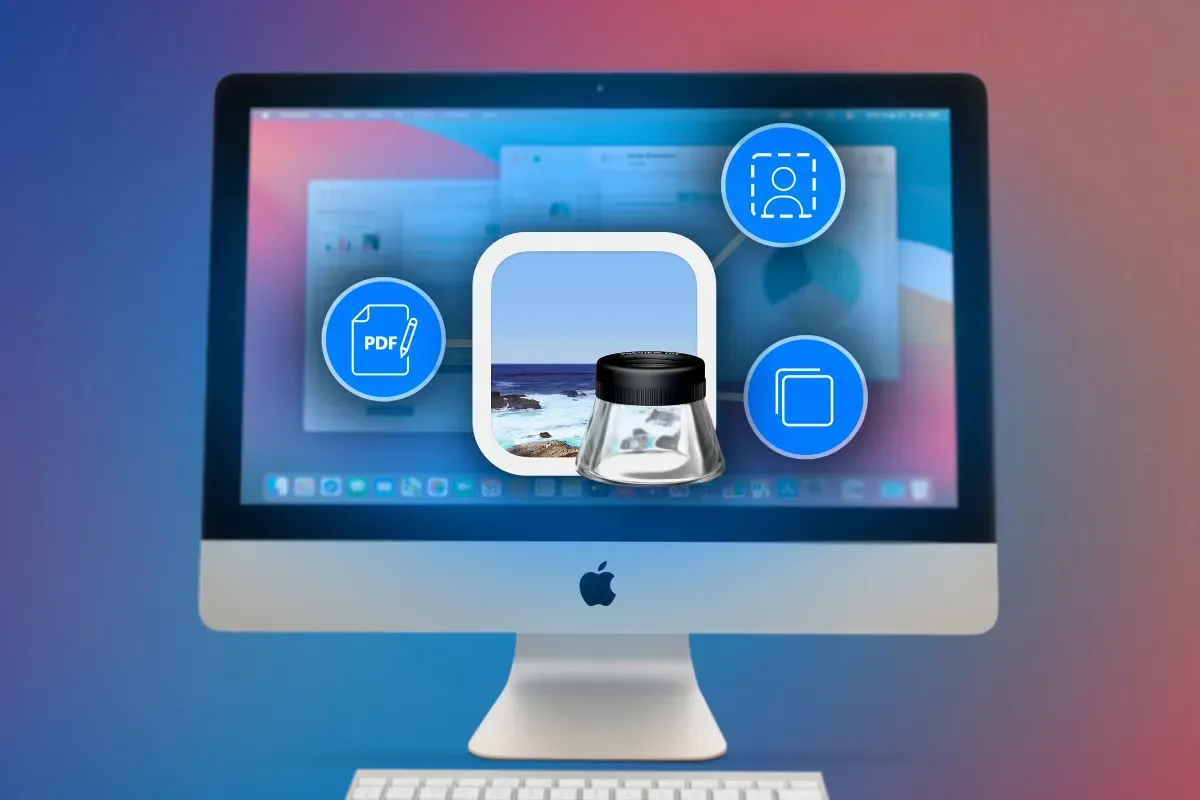
یک ویرایشگر PDF رایگان بهصورت پیشفرض روی مک شما نصب شده و واقعاً خوب است. با وجود اینکه محدودیتهایی وجود دارد، اما اگر فقط نیاز دارید که به چند سوال ساده در یک فایل PDF پاسخ دهید، میتوانید مطمئن باشید که ابزارهای کافی در اختیار شما خواهد بود.
از برنامه Preview اپل میتوانید بهمنظور افزودن متن به PDFها استفاده کنید؛ گاهی تشخیص میدهد متن کجا باید برود، گاهی دیگر باید جعبههای متنی را خودتان اضافه کنید؛ در این صورت تنظیم جعبه متن با متن صفحه کمی دشوار بوده، اما غیرممکن نیست. همچنین میتوانید اندازه، رنگ و فونت استفادهشده را تغییر دهید.
همچنین میتوانید کارهایی مثل خط زدن انجام دهید؛ ما برای این منظور ابتدا از ابزار خط استفاده کردیم، اما بعد کشف کردیم که میتوان خط زدن را از منو انتخاب کرد (Tools > Annotate). به همین شکل میتوانید حالت آندرلاین را به متن اضافه کنید. این گزینهها همچنین از پالت Highlighter در دسترس هستند. در منوی Annotate گزینههایی برای افزودن حباب مکالمه وجود دارد. همچنین میتوانید نظرات را به شکل یادداشتهای چسبنده اضافه کنید.
افزودن امضاء ساده است و سه گزینه دارد: استفاده از ترکپد، آیفون یا آیپد، یا امضاء روی کاغذ و نگه داشتن آن جلوی دوربین. میتوانید چندین امضاء را ذخیره کرده و به راحتی به سند اضافه کنید.
جابهجایی صفحات، افزودن و حذف صفحات از PDF در Preview آسان است. اگر نمای thumbnail در سمت چپ را نمیبینید، روی جعبه کشویی بالای آیکون A کلیک کنید و Thumbnails را انتخاب کنید. حالا که بندانگشتیها را میبینید، جابهجایی ترتیب صفحات یا حذف صفحه آسان است و حتی میتوانید PDF دیگری را به ستون بندانگشتی بکشید و رها کنید تا اضافه شود. چرخاندن صفحات هم آسان است (روی صفحه در نمای بندانگشتی کلیک کنید و روی آیکون چرخش در منو کلیک کنید).
میتوانید PDF را به صورت JPEG یا TIFF صادر کنید، اما گزینهای برای صادر کردن به برنامههای دیگر مثل Word یا Pages وجود ندارد.
Preview همچنین قابلیت OCR یا تشخیص نوری کاراکتر را ارائه میدهد. اگر macOS Monterey یا نسخه جدیدتر روی مک بوک یا آیمک شما نصب شده و هر چیزی را در Preview باز کنید (چه PDF و چه عکس)، میتوانید اکثر اشکال متن را انتخاب کرده و در سند متنی، برش و جایگذاری کنید. ما توانستیم متن را حتی اگر با زاویه همراه بود، انتخاب کنیم و به طور کلی نتایج خوب بود.
از سیستم عامل macOS Sonoma به بعد، امکان پر کردن خودکار PDFها با نام، آدرس، شماره تلفن و دادههای دیگر ذخیرهشده در برنامه Contacts وجود دارد.
همانطور که گفتیم، اگر فقط نیاز به وارد کردن کمی متن و امضاء فایل PDF را دارید، برنامه Preview ویژگیهای کافی را در اختیار شما میگذارد. بنابراین اگر فرم درخواست را پر میکنید یا چند جعبه بله/خیر را علامت میزنید، ابزار تعبیه شده در این برنامه برای شما کافی است. کسانی که به انعطافپذیری بیشتری نیاز دارند، ممکن است نتوانند با برنامه Preview آنچنان ارتباط برقرار کنند. در این صورت پیشنهاد میکنیم به سراغ برنامههای دیگری که در ادامه به آنها میپردازیم، بروید.
بهترین ویرایشگر PDF برای مک؛ برنامه Readdle PDF Expert
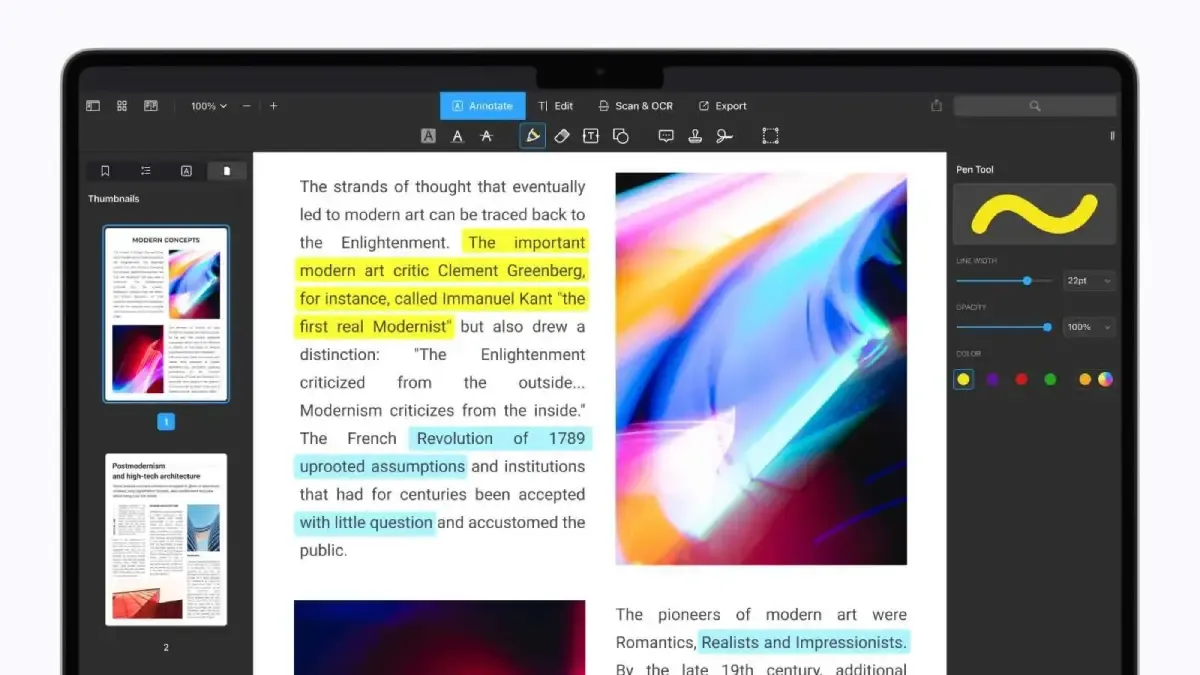
PDF Expert برای مک توسط شرکت Readdle ارائه شده و در حوزه حفظ فونتها، سبک و قالببندی PDF کار خود را بهخوبی انجام میدهد. در منوی بالای این برنامه، دو گزینه برای ویرایش وجود دارد:
- Annotate
- Edit
در Annotate، ابزاری برای افزودن آسان متن به PDF پیدا میکنید. میتوانید فونت و رنگ متن را اینجا انتخاب کنید.
اما ابزارهای ویرایش بهتر در منوی Edit گنجانده شده است. اینجا گزینه ویرایش واقعی متن موجود در صفحه، افزودن تصاویر، افزودن ابرپیوندها و محو کردن اطلاعات حساس (میتوانید نامها را سیاه کنید یا کلمه خاصی را جستجو کنید و هر رخدادی را حذف کنید) دارید.
ما توانستیم متن را انتخاب و در صفحه جابهجا کنیم. اما همانطور که در همه ویرایشگرهای PDF اینجا دیدیم، کشیدن و رها کردن متن بین صفحات ممکن نبود (برای دور زدن این، توانستیم فرایند Cut و جایگذاری را اجرا کنیم).
در تب Annotate گزینههایی برای بولد کردن، آندرلاین کشیدن یا خط زدن متن را پیدا کرده و همچنین ابزار قلم که به کمک آن میتوانید آزادانه با هر رنگی طراحی کنید، عرض خط و شفافیت را تغییر دهید، در این قسمت نهفته است. ابزار برش هم اینجا هست. در Annotate همچنین میتوانید یادداشتهای چسبنده و مُهرها (مثل Approval) را اضافه کنید.
قابلیت افزودن امضاء نیز از تب Annotate انجام میشود. به این ترتیب میتوانید بیش از یک امضاء اضافه کنید و اینها از طریق صفحهکلید، ترکپد یا تصویر اضافه میشوند. برای افزودن امضاء به فایل PDF فقط کافی است امضاء مد نظر را از داخل پنل به داخل این فایل کشیده و رها کنید. همچنین میتوانید خودتان واترمارک اضافه کنید.
به لطف نوار لغزنده High/Low که اندازه فایل نهایی را نشان میدهد، تغییر ابعاد یک فایل PDF بسیار آسان است. همچنین به کمک گزینه ادغام فایلها، میتوانید چندین فایل یا سند بهصورت PDF را با یکدیگر ترکیب کنید.
ما به عنوان نمونه، یک فایل PDF که با برنامه Notes در آیفون اسکن شده بود را برای آزمایش انتخاب کردیم. بدیهی است چنین سندی فقط اگر ویرایشگر PDF قابلیت OCR داشته باشد، شناخته میشود. برنامه PDF Expert نتوانست چنین کاری را بهدرستی انجام دهد؛ بنابراین نتوانستیم متن سند اسکنشده را ویرایش کنیم. اما توانستیم فایل PDF را به Word، PowerPoint، Excel ، Text و Image تبدیل کنیم.
بهترین ویرایشگر PDF برای مک؛ برنامه Wondershare PDFelement
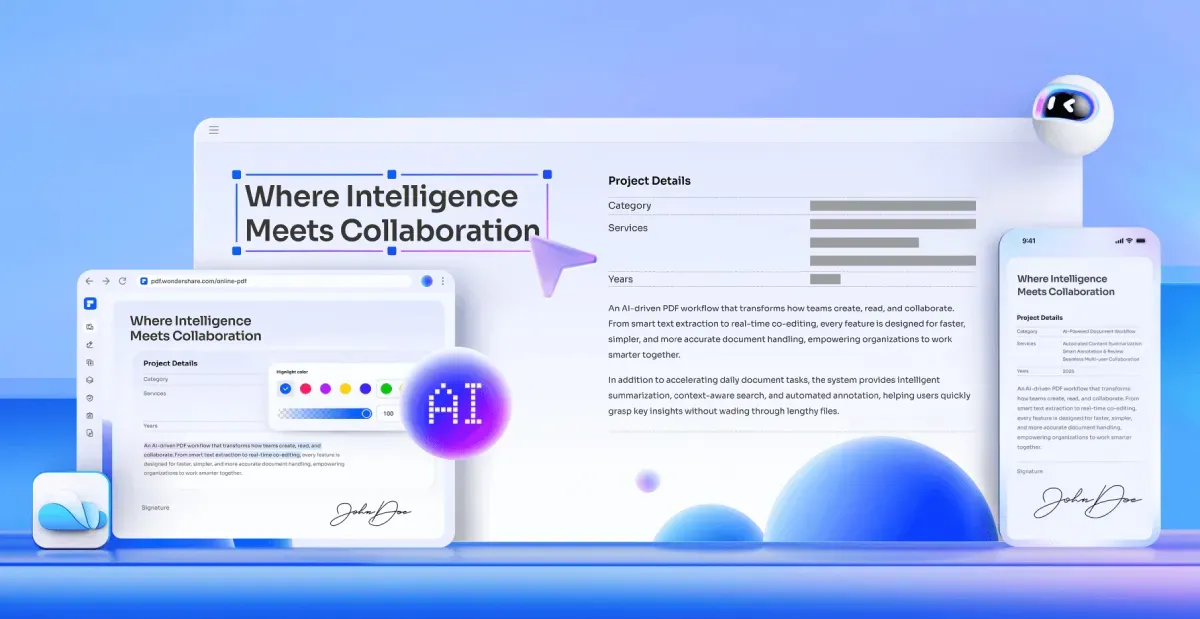
برنامه PDFelement از Wondershare از رابط کاربری سادهای برخوردار بوده و در کنار آن، میزبان قابلیتهای اضافی دیگری است که آن را به گزینهای عالی برای افراد علاقمند به ویرایش فایلهای پیدیاف تبدیل میکند.
با دانلود این برنامه، میتوانید PDFهای جدید را از صفر بسازید، فایلهای پیدیاف را به Word، Excel یا PowerPoint تبدیل کنید و همچنین فرمهایی تولید کنید که با منوهای کشویی، بهصورت آنلاین قابل استفاده باشند.
ویرایش فایلهای PDF با ابزارهایی برای افزودن متن یا نظرات، حاشیهنویسی تصاویر و اسناد، به علاوه گزینه استاندارد درج امضاء ساختهشده روی ترکپد، بسیار ساده است. همچنین قابلیتهای OCR که برای این برنامه در نظر گرفته شده، اسکن اسناد و تبدیل آنها به PDFهای قابل استفاده در چند دقیقه را آسان میکند.
بهترین ویرایشگر PDF برای مک؛ برنامه Adobe Acrobat Reader
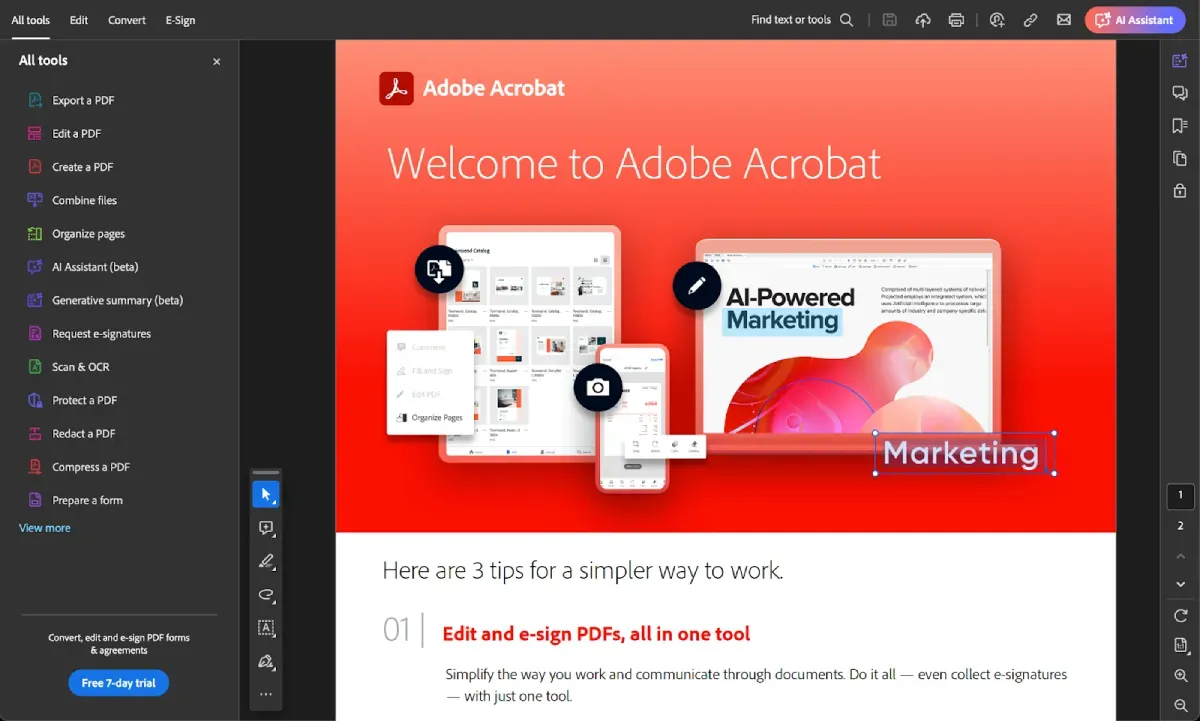
برای افزودن متن به فایل PDF، Fill & Sign را انتخاب کنید. اینجا همچنین گزینههایی برای افزودن چک باکس یا ضربدر، دایره یا خط پیدا میکنید. همچنین گزینه افزودن امضاء نیز میان ابزار این برنامه به چشم میخورد.
گزینههای Comment شامل افزودن حباب مکالمه، بولد کردن، آندرلاین کشیدن و خط زدن کلمات است. در واقع میتوانید روی متنها خط بکشید و نظر مرتبط اضافه کنید. تمام نظراتتان در نوار کناری سمت راست ظاهر میشوند.
همچنین ابزارهایی برای طراحی و پاک کردن آنچه طراحی کردید وجود دارد. ابزار مُهر با گزینههایی مثل Approved، Revised، Confidential، Sign Here و گزینه وارد کردن مُهر خودتان در اختیار شما است، اما این گزینهها باید با فرمت PDF همراه باشند؛ البته راهی برای افزودن تصویر نیز وجود دارد.
وقتی امضاء دلخواه خود را اضافه میکنید، گزینههایی برای تایپ کردن،نقاشی کشیدن (با موس یا ترکپد) یا اضافه کردن تصویر را در اختیار دارید. اگر دومی را انتخاب کنید، میتوانید تصویر اسکن شده یا عکس امضاء خود را وارد کنید. این تصویر بهصورت شفاف ظاهر میشود و پسزمینه پشت آن دیده میشود.
Acrobat Reader از ویژگیهایی بهرهمند است که باعث میشود دانلود و استفاده از آن فوقالعاده ارزشمند شود.
Cisdem PDFMaster/EaseUS PDF Editor
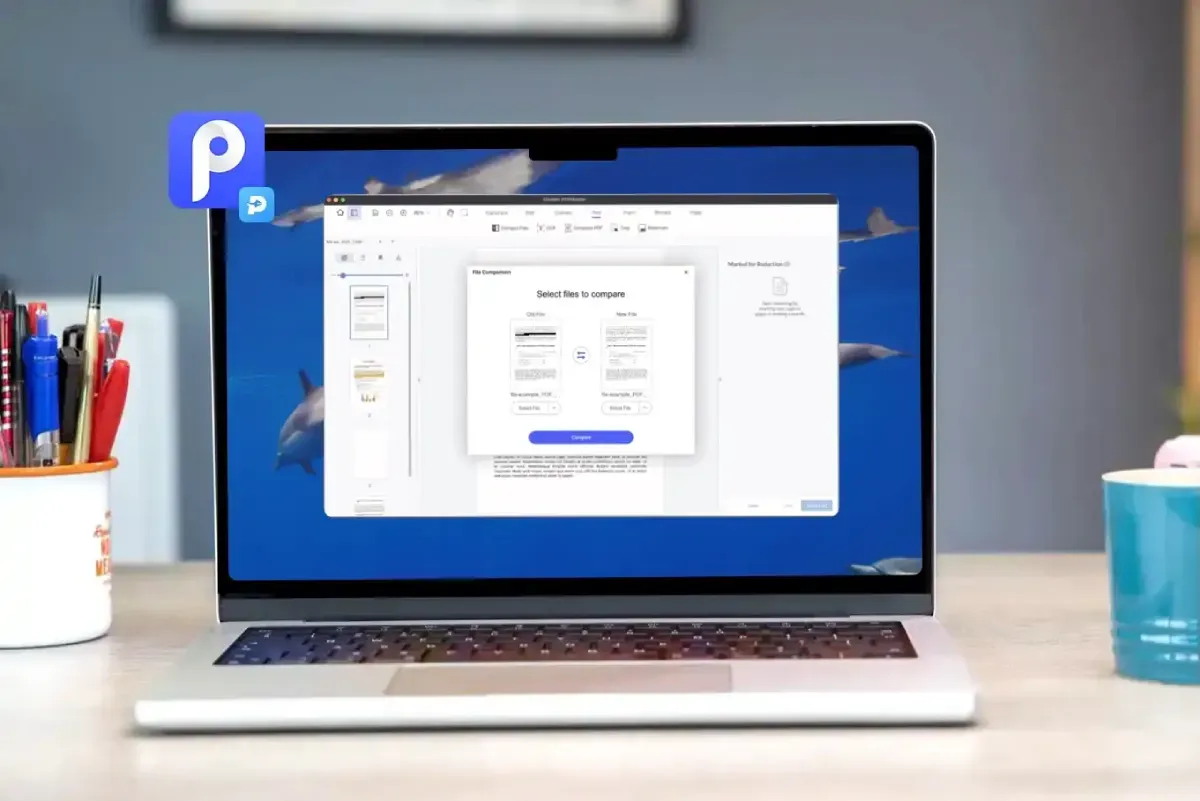
Cisdem PDFMaster برنامهای است که توسط EaseUS به عنوان PDF Editor برای مک عرضه شده است. Cisdem PDFMaster برای اشخاصی که قصد ویرایش فایلهای پیدیاف را دارند، گزینه بسیار مناسبی است. این برنامه همچنین میزبان برخی ویژگیها است که ممکن است مورد نیاز بسیاری از کاربران نباشد.
وقتی یک فایل PDF را در این برنامه باز میکنید، نوار ابزاری ظاهر میشود که کار با آن فوقالعاده ساده و آسان است. البته این برنامه برای مبتدیان با دانش فنی محدود، گزینهای ایدهآل است. چرا که ویژگیهای آن نسبتا محدود است و برای کسانی که به ویرایشگر PDF پیشرفته نیاز دارند، برنامه مناسبی نیست. از جمله امکانات آن میتوان به موارد زیر اشاره کرد:
- ویرایش متن اسناد
- اضافه یا حذف کلمات
- تغییر سایز فونت
- اضافه کردن لینک
- جابجا کردن المانها
نرمافزار Cisdem PDFMaster همچنین از حاشیهنویسی گسترده پشتیبانی میکند، از جمله درج شکل، بولد کردن، آندرلاین کشیدن، خط زدن، اضافه کردن کامنت، هدایت با فلش و درج تصاویر، مُهرها و امضاء دیجیتال.
در نهایت باید بگوییم امکاناتی مانند واترمارکینگ، برش سند، تبدیل به فرمتهای متعدد، کوچک کردن اندازه، OCR، محو کردن، سازماندهی مجدد صفحات، مقایسه PDFها، محاسبه مساحت در این برنامه در دسترس است.