ابزار کاربردی
 گرافیک و طراحی
 موسیقی
 هوش مصنوعی
 ورزشی
 شبکهی اجتماعی
 برنامه نویسی
 آب و هوا
 پزشکی
 کسب و کار
 سرگرمی
 فیلم و عکس
 افزونههای سافاری
 مسافرت
 سلامتی و تندرستی
 بهرهوری
 آموزشی
 سبک زندگی
 اخبار
 منابع
 بازی

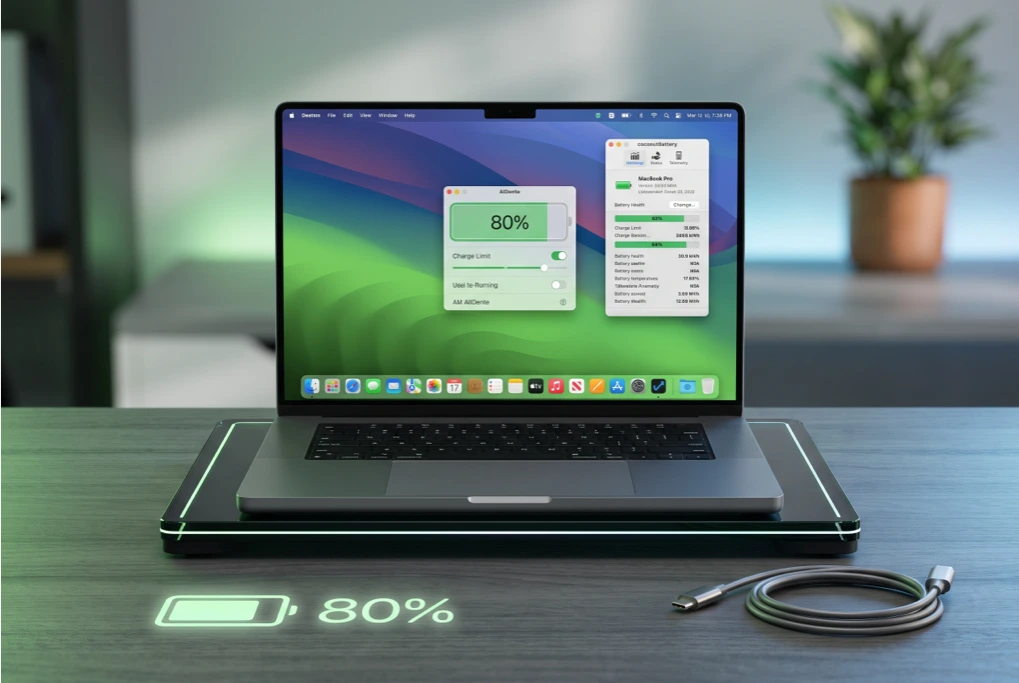

اگر بیشتر ساعات روز مکبوک شما به شارژر متصل است، احتمالاً این سؤال برایتان پیش آمده که ماندن طولانیمدت باتری روی شارژ ۱۰۰ درصد چه تأثیری بر عمر آن دارد. اپل در macOS قابلیتی به نام Optimized Battery Charging در نظر گرفته که با یادگیری الگوی استفاده شما، تلاش میکند زمان شارژ کامل باتری را مدیریت کند؛ اما این قابلیت همیشه برای کاربرانی که به کنترل دقیقتر شارژ و دمای باتری نیاز دارند، کافی نیست.
الگوریتم پیشفرض اپل تنها زمانی شارژ را روی ۸۰ درصد متوقف میکند که شما یک زندگی کاملاً رباتیک و منظم داشته باشید و هر روز راس ساعتی مشخص، مکبوک را از برق بکشید. کافی است دو روز در هفته برنامه کاریتان تغییر کند یا لپتاپ را با خود به کافه و جلسه ببرید تا هوش مصنوعی اپل سردرگم شود و دوباره باتری لیتیوم یونی حساس مکبوک را ساعتها در وضعیت پرفشار ۱۰۰٪ و دمای بالا رها کند.
در این راهنمای جامع از سیب اپ مک، به جای معرفی سطحی چند نرمافزار، قصد داریم معادله علمی فرسایش باتری را بشکنیم و ۵ ابزار تخصصی را معرفی کنیم که کنترل کامل سلامت، دما و مصرف باتری را از دست الگوریتمهای حدسی سیستمعامل خارج کرده و به دست خودتان میسپارند.
چرا باتری مکبوکهای اپل سیلیکون (M1 تا M4) به مدیریت دستی نیاز دارد؟
باتریهای لیتیوم پلیمر مدرن سه دشمن خونی دارند: ولتاژ اشباع (نگه داشتن شارژ روی ۱۰۰٪)، حرارت بالای ۳۵ درجه سانتیگراد و تخلیه ناگهانی با وات بالا.
وقتی مکبوک خود را به مانیتور اکسترنال (از طریق کابل Type-C یا تاندربولت) وصل میکنید یا دائماً روی میز کار به آداپتور متصل هستید، باتری در بالاترین سطح تنش شیمیایی قرار میگیرد. اگر در همین حالت یک پردازش سنگین مثل رندر ویدیو یا اجرای کدهای سنگین انجام دهید، گرمای پردازنده به باتریِ ۱۰۰ درصد شارژ شده منتقل میشود و فرآیند کاهش ظرفیت واقعی (Maximum Capacity) با سرعتی باورنکردنی آغاز میشود.
برای شکستن این چرخه مخرب، شما به سه لایه ابزاری نیاز دارید:
- لایه اول (مهار سختافزاری شارژ): قطع کردن جریان ورودی به باتری در درصد دلخواه.
- لایه دوم (کالبدشکافی و تشخیص اصالت): دیدن آمار واقعی کارخانه که macOS آنها را از شما پنهان میکند.
- لایه سوم (ردیابی مصرف لحظهای): شناسایی پردازشهایی که در پسزمینه، واتِ باتری را میبلعند.
در ادامه، ۵ برنامه برتر دنیا در این سه لایه را بررسی میکنیم که همگی با آخرین نسخههای macOS و تراشههای اپل سیلیکون و اینتل کاملاً سازگار بوده و از مک سیب اپ قابل دریافت هستند.
۱. برنامه AlDente Pro؛ پادشاه بیرقیب قفل کردن شارژ و محافظت دمایی
اگر مکبوک شما بیشتر ساعات روز به شارژر یا مانیتور اکسترنال متصل است، نصب نبودن AlDente Pro روی سیستم شما یعنی امضای حکم فرسودگی زودرس باتری. این برنامه مستقیماً با تراشه مدیریت توان مک ارتباط برقرار کرده و به شما اجازه میدهد سقف شارژ را دقیقاً روی عدد استاندارد (مثلاً ۷۰ یا ۸۰ درصد) قفل کنید. به محض رسیدن شارژ به این عدد، مکبوک جریان ورودی به سلولهای باتری را کاملاً قطع کرده و انرژی خود را مستقیماً از برق شهری (آداپتور) میگیرد؛ درست مثل اینکه باتری را از داخل لپتاپ درآورده باشید!
چرا نسخه Pro این برنامه یک ضرورت است؟
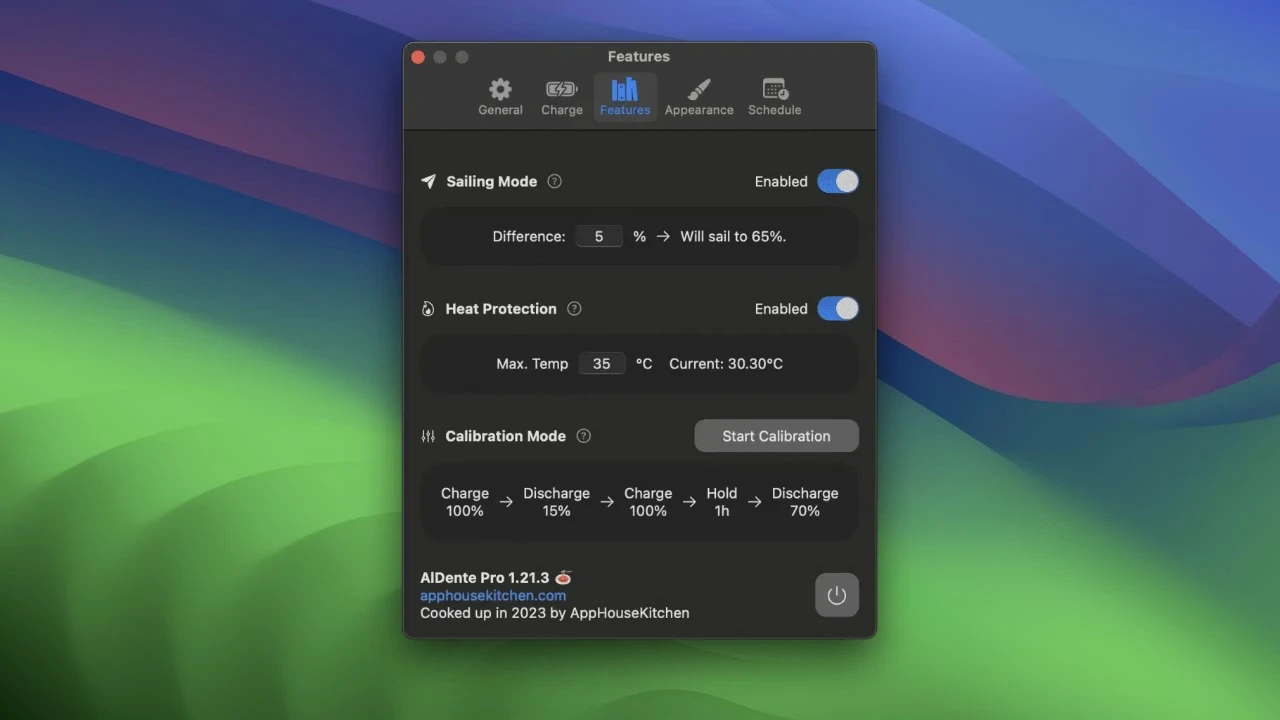
- محافظت حرارتی (Heat Protection): اگر هنگام شارژ، دمای باتری بیش از حد بالا برود، AlDente Pro موقتاً شارژ را متوقف میکند و پس از خنک شدن دستگاه، آن را از سر میگیرد.
- حالت شناور (Sailing Mode): با تعیین یک بازه شارژ، از شروع و توقف مکرر شارژ برای جبران چند درصد کاهش باتری جلوگیری میکنید؛ مثلاً شارژر تا زمانی که سطح باتری از ۷۵٪ پایینتر نرود، دوباره فعال نمیشود.
- کالیبراسیون (Calibration Mode): این قابلیت با اجرای یک چرخه شارژ و تخلیه کنترلشده، به حفظ دقت تخمین ظرفیت باتری و نمایش درصد شارژ کمک میکند.
- قابلیت Top Up: زمانی که به شارژ کامل نیاز دارید، میتوانید با یک کلیک محدودیت شارژ را موقتاً غیرفعال کنید تا باتری تا ۱۰۰٪ شارژ شود.
برای محافظت فیزیکی از سلولهای باتری و دسترسی به تمام قابلیتهای نسخه حرفهای، همین حالا اقدام به دانلود AlDente Pro از مک سیب اپ کنید.
۲. برنامه coconutBattery؛ آزمایشگاه تشخیص سلامت واقعی و اصالت باتری
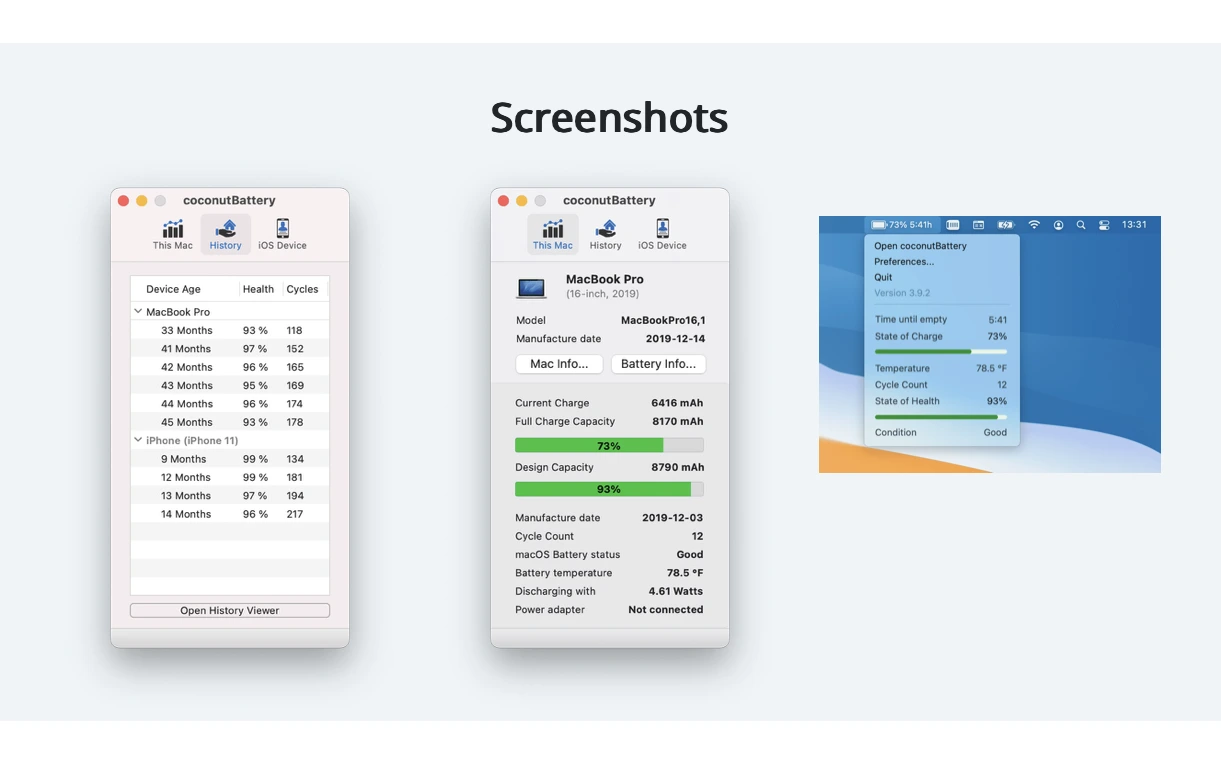
آیا میدانستید عددی که در بخش Battery Health تنظیمات مکبوک میبینید، یک عدد گرد شده و گاهی خوشبینانه است؟ تنظیمات پیشفرض مک، سلامت باتری را بر اساس الگوریتمهای نرمافزاری نمایش میدهد، اما coconutBattery مستقیماً دادههای خام ثبت شده روی برد باتری را میخواند.
چرا هر کاربر مک (و هر خریدار مکبوک دستدوم) به این برنامه نیاز دارد؟
- بررسی ظرفیت واقعی باتری: coconutBattery ظرفیت اولیه باتری (Design Capacity) را با ظرفیت فعلی آن (Full Charge Capacity) مقایسه میکند تا میزان افت ظرفیت را دقیقتر ببینید.
- بررسی مکبوک دستدوم: با مشاهده تاریخ تولید باتری، شرکت سازنده و تعداد چرخههای شارژ (Cycle Count)، میتوانید پیش از خرید، وضعیت باتری و سابقه تعویض احتمالی آن را بهتر بررسی کنید.
- بررسی باتری آیفون و آیپد: با اتصال آیفون یا آیپد به مک، میتوانید اطلاعاتی مانند ظرفیت باتری و تعداد چرخههای شارژ را در coconutBattery مشاهده کنید.
برای دیدن چهره واقعی سلامت باتری مک و آیفون خود، به صفحه دانلود coconutBattery در مک سیب اپ مراجعه کنید.
۳. برنامه iStat Menus؛ رادار شکارچی برنامههای پرمصرف در نوار منو
تا اینجا با AlDente جلوی شارژ بیش از حد را گرفتیم و با coconutBattery سلامت واقعی را سنجیدیم. اما وقتی مکبوک را از برق میکشید و به کافه یا جلسه میروید، چطور جلوی خالی شدن سریع شارژ را بگیرید؟ اینجاست که iStat Menus وارد میدان میشود. این برنامه معروفترین و دقیقترین سیستم مانیتورینگ منوبار در تاریخ macOS است.
iStat Menus چطور عمر باتری روزانه شما را نجات میدهد؟
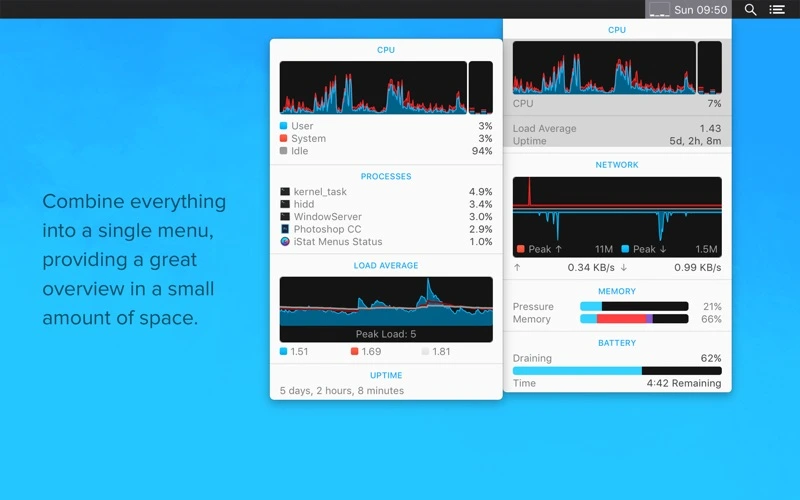
- نمایش مصرف لحظهای انرژی: میزان مصرف باتری مکبوک را بهصورت لحظهای و بر حسب وات در نوار منو ببینید و متوجه شوید دستگاه هنگام کار چقدر انرژی مصرف میکند.
- شناسایی برنامههای پرمصرف: برنامهها و پردازشهایی را که بیشترین انرژی را مصرف میکنند شناسایی کنید و با بررسی نمودار مصرف، علت خالی شدن سریع باتری را پیدا کنید.
- بررسی توان شارژر: ولتاژ و توان آداپتور یا پاوربانک متصل به مکبوک را بررسی کنید تا از وضعیت شارژ دستگاه مطلع باشید.
- نمایش شارژ لوازم جانبی: درصد باتری AirPods، Magic Mouse، کیبورد و ترکپد را در کنار باتری مکبوک مشاهده کنید و پیش از خالی شدن شارژ آنها هشدار بگیرید.
برای تبدیل منوبار مک به یک اتاق فرمان مهندسی، دانلود iStat Menus از سیب اپ مک را از دست ندهید.
۴. برنامه iStatistica Pro؛ داشبورد تحلیلی پیشرفته با قابلیت گزارشگیری تحت وب
اگر طراحی متراکم iStat Menus را نمیپسندید و به دنبال ابزاری هستید که علاوه بر نوار منو، یک داشبورد گرافیکی مدرن، ویجتهای اختصاصی برای Notification Center و قابلیتهای تحلیلی عمیقتر به شما بدهد، iStatistica Pro دقیقاً برای شما ساخته شده است.
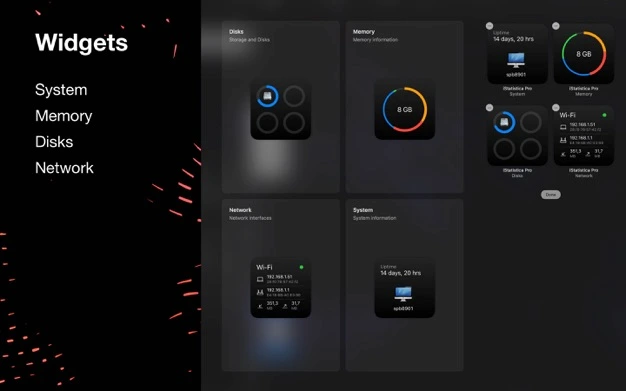
ویژگیهای متمایز iStatistica Pro در مدیریت باتری و انرژی:
- نمودارهای تحلیلی باتری: تغییرات ظرفیت، ولتاژ و دمای باتری را در قالب نمودارهای قابلفهم مشاهده کنید و زمانهایی را که باتری تحت فشار بیشتری قرار میگیرد، شناسایی کنید.
- پایش از راه دور (Web Access): با فعالکردن داشبورد تحت وب، میتوانید از طریق مرورگر گوشی یا دستگاههای دیگر، وضعیت شارژ، دما و سلامت باتری مکبوک را در شبکه داخلی بررسی کنید.
- نظارت بر سنسورها و فنها: دمای قطعاتی مثل CPU و GPU و وضعیت فنها را زیر نظر بگیرید تا عوامل افزایش دمای دستگاه و تأثیر آن بر مصرف انرژی را بهتر مدیریت کنید.
برای تجربه یک داشبورد مدرن و گرافیکی در نظارت بر باتری، به صفحه دانلود iStatistica Pro در مک سیب اپ بروید.
۵. برنامه MenuBar Stats؛ ماژولار، فوقسبک و سریع برای کاربران مینیمالیست
شاید شما کاربر برنامهنویسی یا تدوینگری نباشید که بخواهد نمودارهای پیچیده مهندسی را تحلیل کند؛ بلکه صرفاً میخواهید با یک نگاه سریع به بالای صفحه، تمام اطلاعات کلیدی باتری (سلامت، دما، زمان باقیمانده واقعی و سایکلها) را در محیطی تمیز، سبک و هماهنگ با ظاهر macOS ببینید. MenuBar Stats دقیقاً همین خلا را پر میکند.
چرا MenuBar Stats انتخاب اول طرفداران سادگی و سرعت است؟
- مصرف بهینه منابع: طراحی سبک و ماژولار MenuBar Stats باعث میشود هنگام پایش اطلاعات سیستم، فشار زیادی به پردازنده و باتری وارد نشود.
- ماژول اختصاصی باتری: اطلاعاتی مانند سلامت و دمای باتری، زمان باقیمانده تا شارژ یا تخلیه کامل و وضعیت اتصال به برق را در منوبار یا پنجرهای جداگانه مشاهده کنید.
- هشدارهای قابل شخصیسازی: برای دریافت اعلان هنگام رسیدن شارژ به ۸۰٪ یا کاهش آن به زیر ۲۰٪ هشدار تنظیم کنید تا زمان مناسب برای اتصال یا جدا کردن شارژر را از دست ندهید.
اگر به دنبال ابزاری سبک، زیبا و کارآمد هستید، همین حالا دانلود MenuBar Stats از سیب اپ مک را انجام دهید.
راهنمای انتخاب سریع: کدام ترکیب برای سبک کاری شما بهترین است؟
نیازی نیست هر ۵ برنامه را همزمان روی مکبوک خود نصب کنید. بر اساس سبک استفاده خود، بهترین فرمول را انتخاب کنید:
- فرمول طلایی برای ۹۰٪ کاربران (سبک کاری ترکیبی و رومیزی): نصب همزمان AlDente Pro (برای قفل کردن شارژ روی ۸۰ درصد و محافظت دمایی) + coconutBattery (برای چک کردن ماهانه سلامت واقعی باتری و دستگاههای iOS).
- فرمول حرفهایها (برنامهنویسان، تدوینگران و طراحان): نصب AlDente Pro + iStat Menus یا iStatistica Pro. با این ترکیب، هم جلوی فرسایش باتری هنگام اتصال به مانیتور را میگیرید و هم برنامههای سنگینی که در زمان کار با باتری، انرژی دستگاه را میبلعند شناسایی و متوقف میکنید.
- فرمول کاربران روزمره و دانشجویی: نصب MenuBar Stats برای دریافت هشدارهای به موقع شارژ و نظارت سریع بر وضعیت سلامت و دما بدون درگیر شدن با تنظیمات پیچیده.