ابزار کاربردی
 گرافیک و طراحی
 موسیقی
 هوش مصنوعی
 ورزشی
ورزشی شبکهی اجتماعی
 برنامه نویسی
 آب و هوا
 پزشکی
پزشکی کسب و کار
 سرگرمی
 فیلم و عکس
 افزونههای سافاری
 مسافرت
 سلامتی و تندرستی
 بهرهوری
 آموزشی
 سبک زندگی
 اخبار
اخبار منابع
منابع بازی
بازی
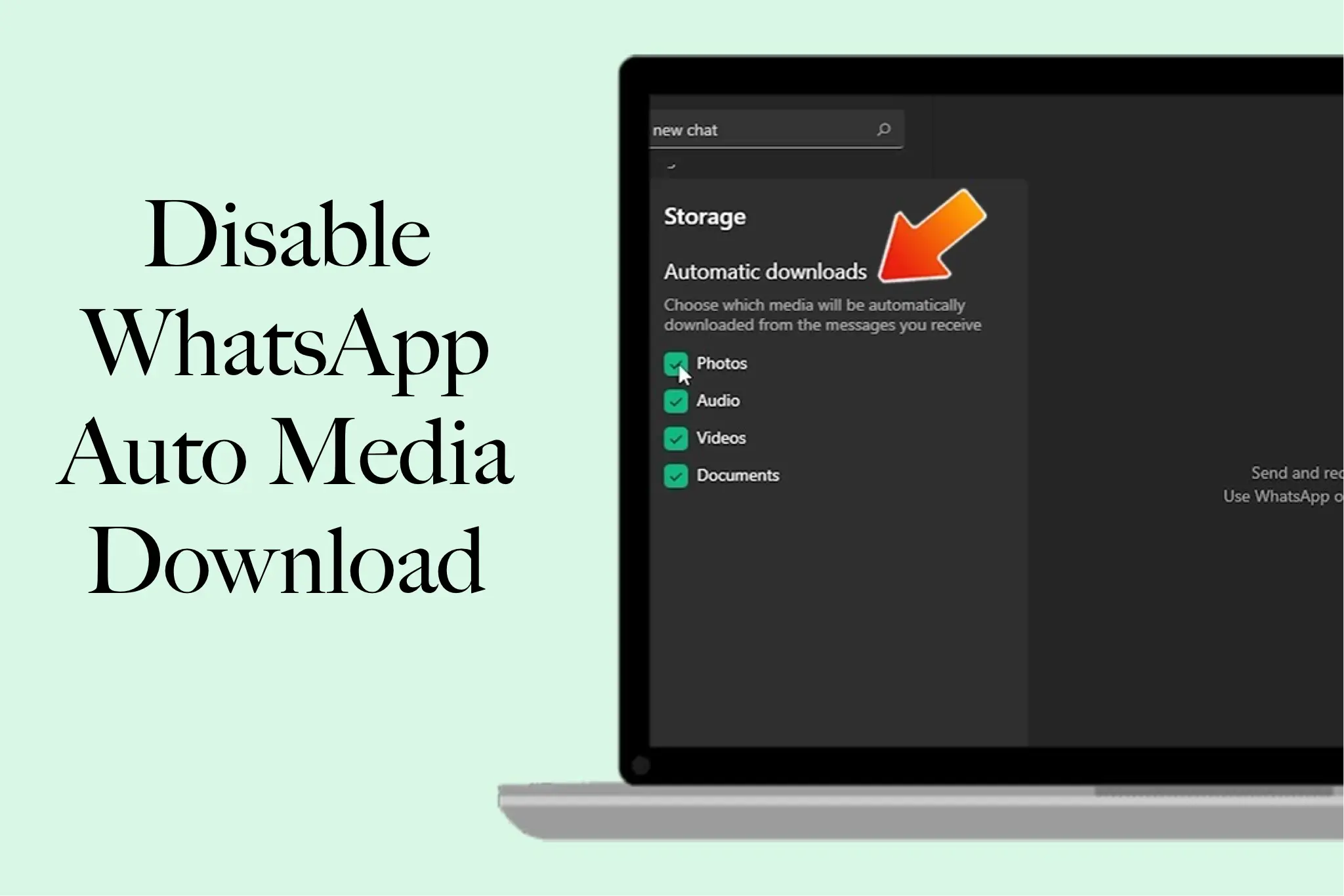

در این آموزش کوتاه، به شما نشان میدهیم که چطور جلوی ذخیره خودکار عکسها، ویدئوها و فایلهای واتساپ در پوشه Downloads مکبوک را بگیرید تا این پوشه شلوغ نشود.
آخرین نسخه برنامه واتساپ برای مک را از سیب اپ مک دریافت کنید.
آیکونهای واتساپ و پوشه Downloads در مک
اگر واتساپ را روی مک نصب کرده باشید، ممکن است متوجه شده باشید که هر بار آن را باز میکنید، برنامه بهطور خودکار فایلهای رسانهای جدید را از چتهای شخصی، تجاری و گروهها در پوشه Downloads مک ذخیره میکند. شناسایی این فایلها آسان است، زیرا نام آنها با عبارت «WhatsApp» شروع میشود.
ذخیره خودکار عکسها و ویدئوهای مختلف واتساپ در پوشه Downloads آزاردهنده است؛ چون این فایلها پوشه را بینظم میکنند و نظم در سازماندهی فایلها را به هم میزنند. خوشبختانه، متوقف کردن این فرایند بسیار آسان است.
چگونه ذخیره خودکار فایلهای واتساپ در پوشه Downloads مک را متوقف کنیم؟
- برنامه WhatsApp را در مک باز کنید.
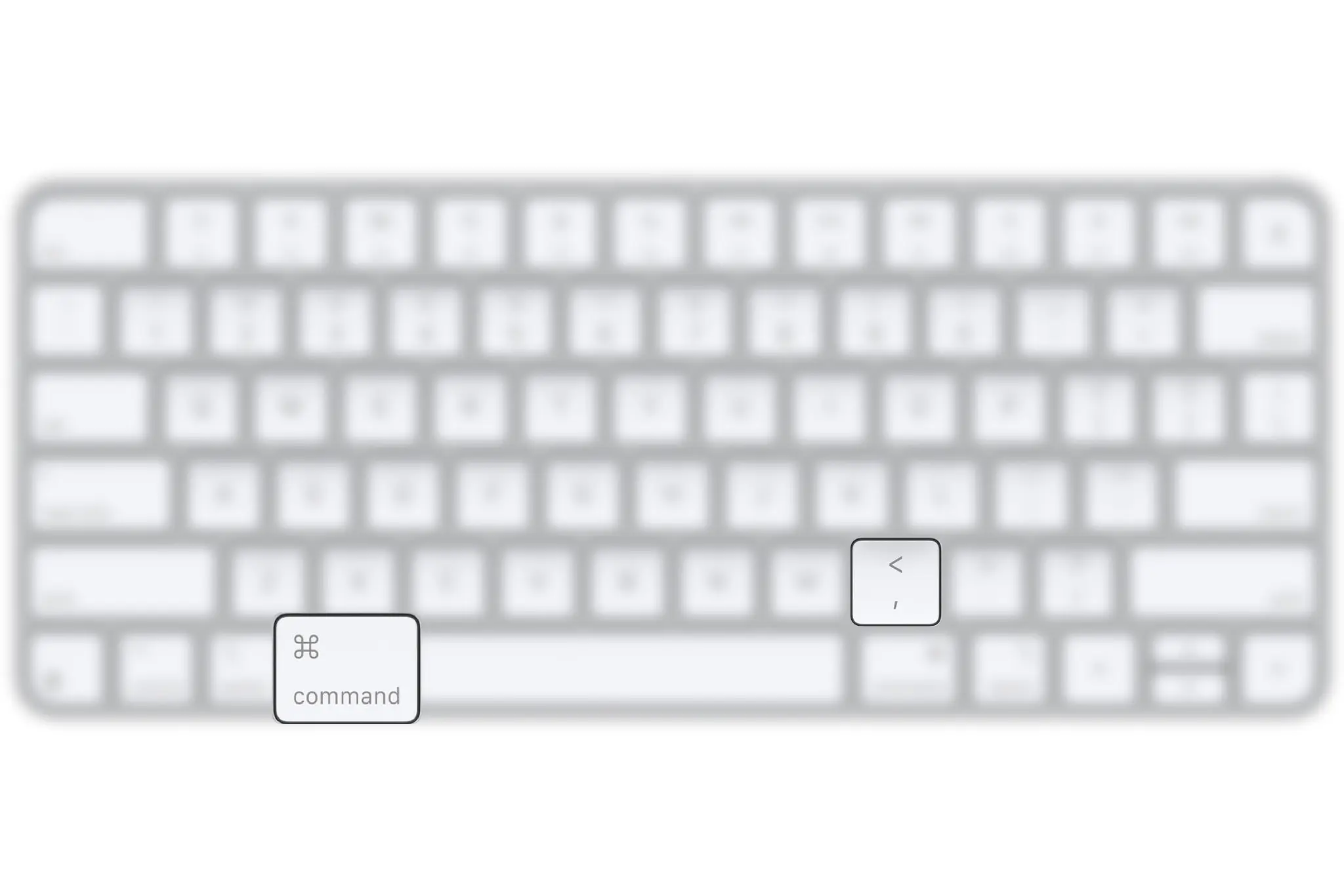
- روی آیکون پروفایل خود در گوشه پایین سمت چپ کلیک کنید یا کلیدهای Command + , (کاما) را فشار دهید.
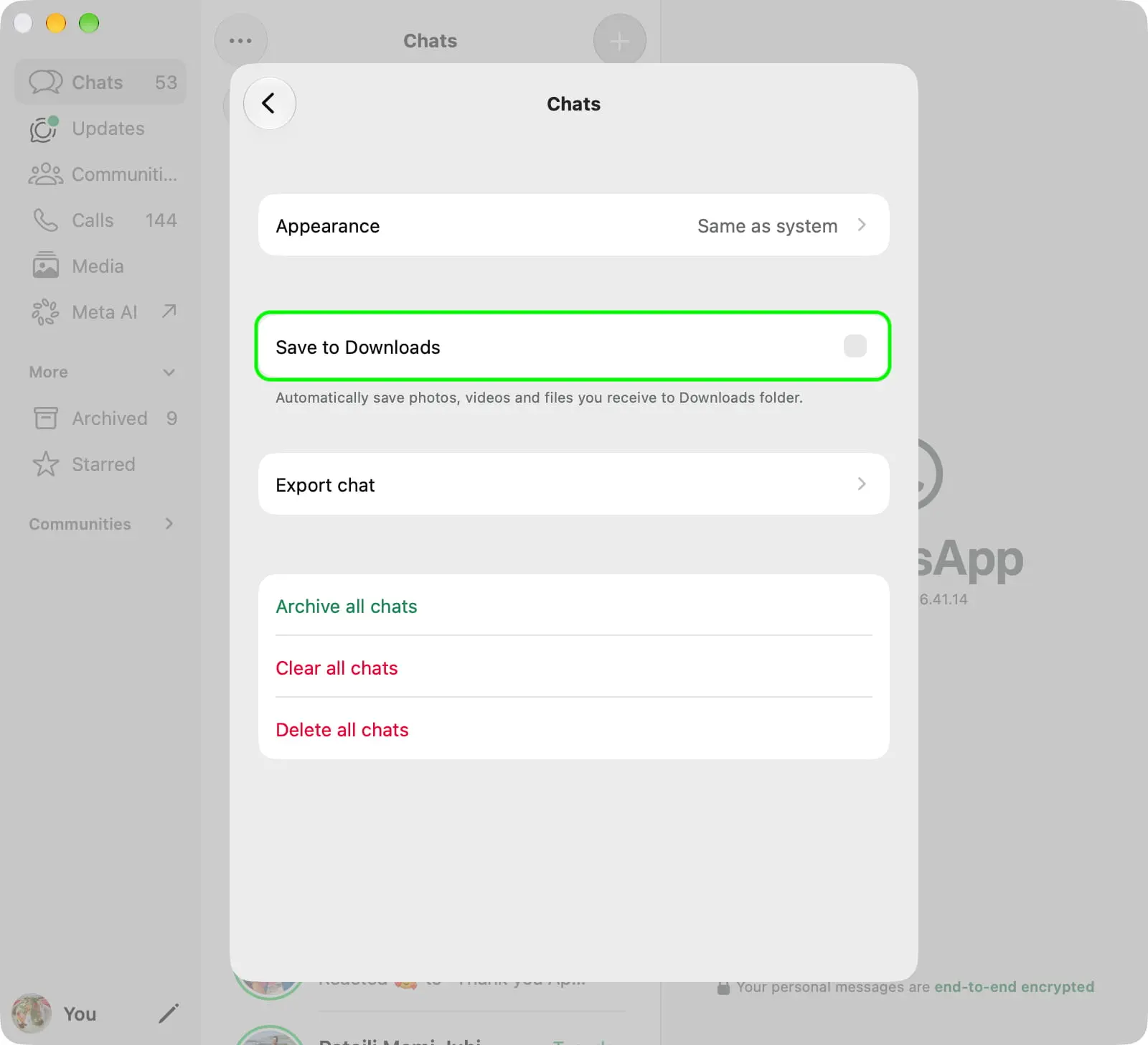
- گزینه Chats (گفتوگوها) را انتخاب کنید.
- تیک گزینه Save to Downloads (ذخیره در پوشه Downloads) را بردارید تا واتساپ دیگر فایلهای رسانهای را در مک شما ذخیره نکند.
علاوه بر این، میتوانید به مسیر Settings > Storage and data در واتساپ بروید و دانلود خودکار فایلهای رسانهای را برای عکسها (Photos)، فایلهای صوتی (Audio)، ویدئوها (Video) و اسناد (Documents) غیرفعال کنید.
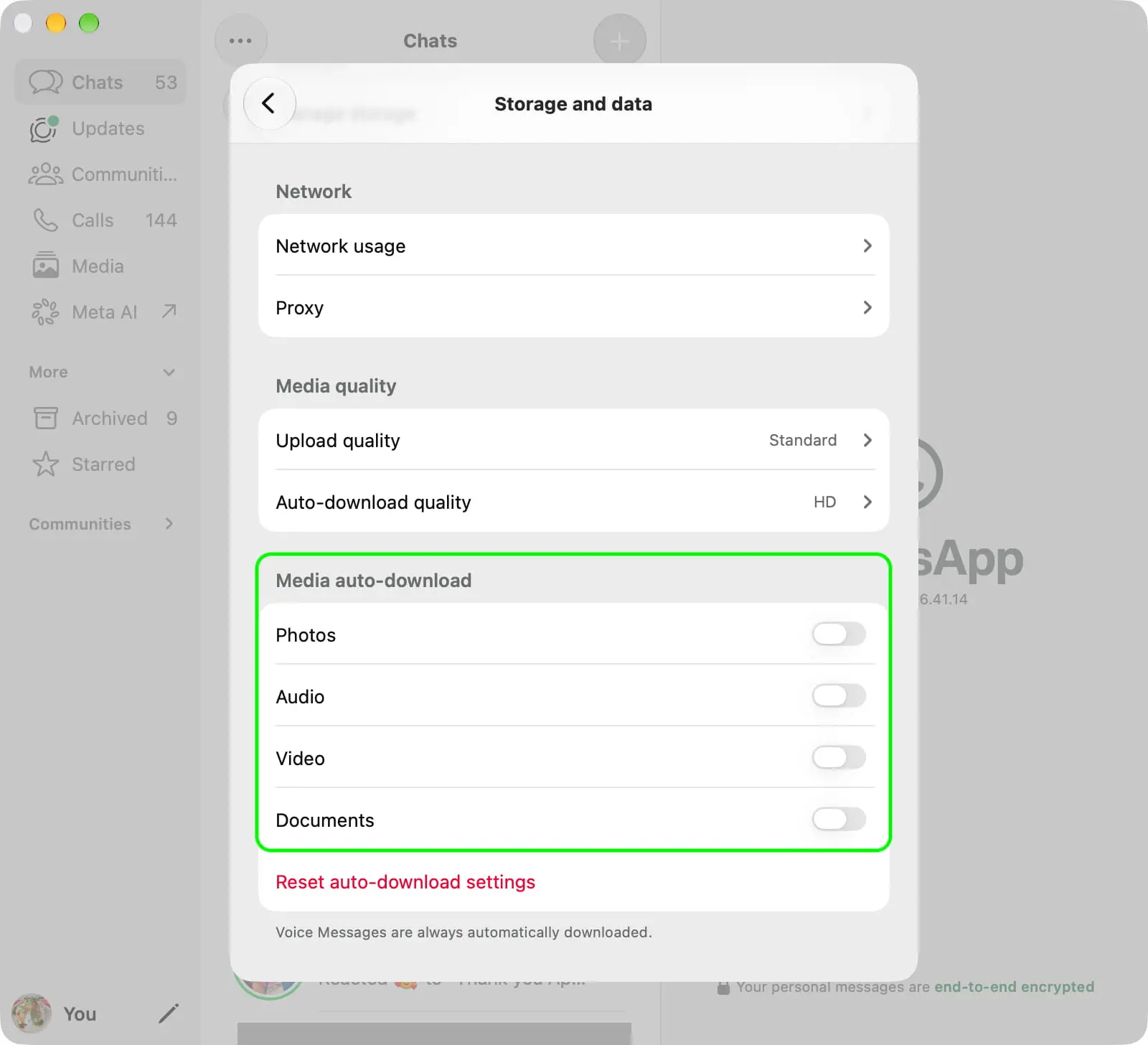
از این به بعد، واتساپ دیگر فایلهای رسانهای را بهطور خودکار در پوشه Downloads ذخیره نمیکند.
اگر با وجود این تنظیمات همچنان فایلها بهصورت خودکار ذخیره میشوند، برنامه را کاملاً ببندید و دوباره باز کنید یا رایانه خود را مجدداً راهاندازی کنید.
جمعبندی
با غیرفعال کردن گزینه Save to Downloads در تنظیمات واتساپ مک، میتوانید از ذخیره خودکار عکسها، ویدئوها و فایلها در پوشه Downloads جلوگیری کنید و نظم فایلهای خود را حفظ کنید. همچنین، امکان غیرفعال کردن دانلود خودکار انواع فایلهای رسانهای از بخش Storage and data وجود دارد.