ابزار کاربردی
 گرافیک و طراحی
 موسیقی
 هوش مصنوعی
 ورزشی
ورزشی شبکهی اجتماعی
 برنامه نویسی
 آب و هوا
 پزشکی
پزشکی کسب و کار
 سرگرمی
 فیلم و عکس
 افزونههای سافاری
 مسافرت
 سلامتی و تندرستی
 بهرهوری
 آموزشی
 سبک زندگی
 اخبار
اخبار منابع
منابع بازی
بازی

شاید با برنامه Photos در آیفون یا آیپد (که تمام عکسها و ویدیوهای شما در آن قرار میگیرند) آشنا باشید؛ اما آیا میدانستید میتوانید از همین برنامه در مک او اس برای مشاهده و ویرایش عکسهایتان استفاده کنید؟
اما پیش از هر کاری، باید تصاویر را به مک خود منتقل کنید. در این مقاله به بیان روشهای مختلف همگامسازی عکسها با مک از جمله استفاده از iCloud Photos برای ذخیره تمام عکسها و ویدیوها در iCloud و دسترسی به آنها از هر دستگاهی اشاره کرده و همچنین گزینههای دیگر برای انتقال تصاویر به مک را مرور خواهیم کرد.
برای پر کردن کتابخانه برنامه Photos در مکم چند روش مختلف پیش روی شما خواهد بود. ما در این مقاله تکتک این موارد را بررسی خواهیم کرد.
انتقال عکس های از آیفون به مک با کابل
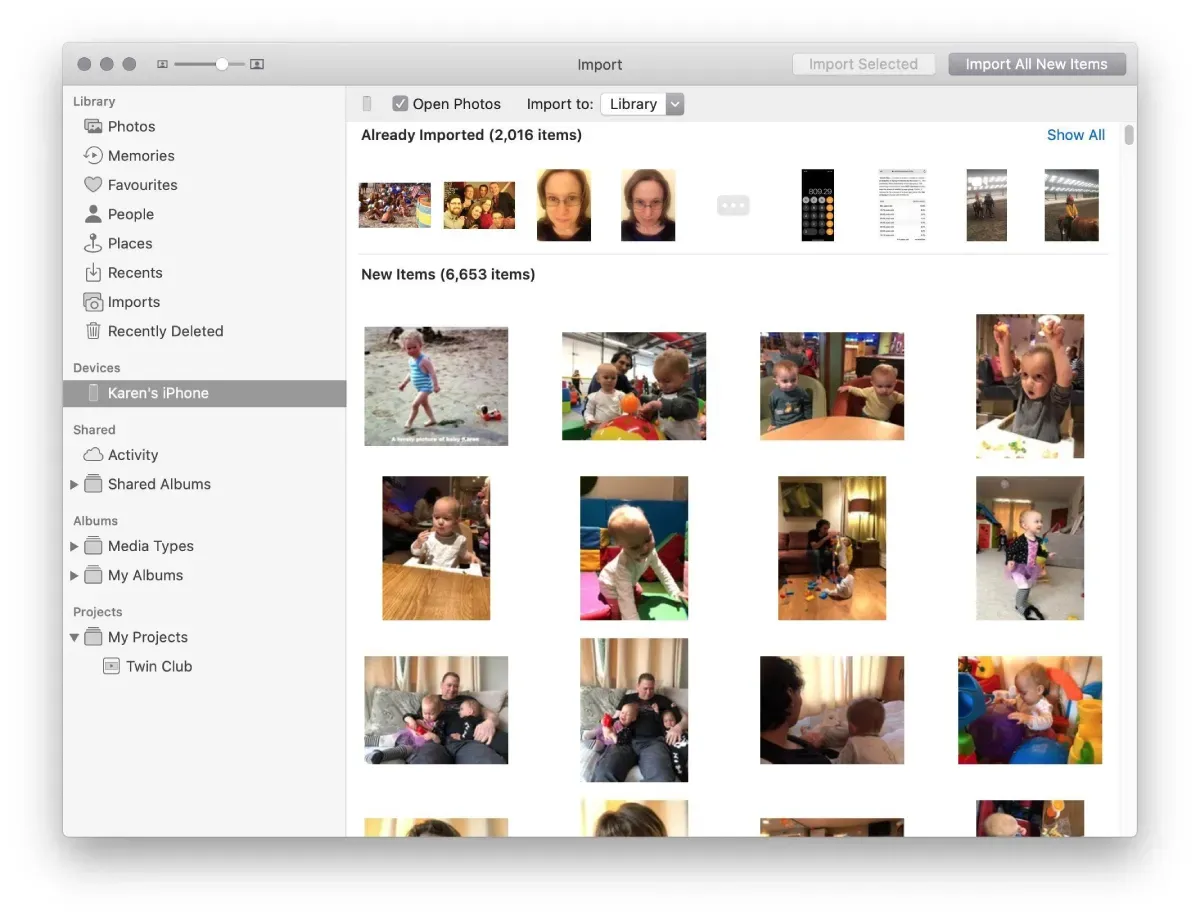
وقتی آیفون (یا دوربین) را با کابل به مک متصل میکنید، برنامه Photos باید به طور خودکار باز شود تا امکان وارد کردن تصاویر به کتابخانه Photos را فراهم کند. مراحل انجام آن به صورت زیر است:
- ابتدا باید آیفون خود را باز کنید.
- سپس باید رمز عبور گوشی را وارد کنید تا به آیفون خود ثابت کنید که به کامپیوتر اعتماد دارید.
- تلفن (یا دوربین) شما باید در بخش جدیدی به نام Devices در ستون سمت چپ ظاهر شود. اگر به طور خودکار انتخاب نشده بود، روی آن کلیک کنید.
- حالا امکان وارد کردن هر عکسی را خواهید داشت؛ میتوانید انتخاب کنید که تصاویر مد نظر به کتابخانه، آلبوم جدید یا هر آلبوم موجود وارد شوند. فقط روی منوی کشویی کنار Import to کلیک کنید.
- ممکن است مدتی طول بکشد تا عکسهای شما ظاهر شوند؛ بهویژه اگر تعداد زیادی عکس داشته باشید. (اگر هیچ تصویری را در این قسمت مشاهده نکردید، همان لحظه یک عکس با دوربین آیفون بگیرید. به این ترتیب همهچیز به روال عادی باز خواهد گشت). میتوانید تمام تصاویر جدید را وارد کنید یا فقط عکسهای مورد نظر خود را انتخاب کنید.
- اگر میخواهید تعدادی عکس وارد کنید، در حالی که انگشت خود را روی کلید Command از روی کیبورد نگه داشتهاید، روی هر عکس کلیک کنید تا فقط آنها انتخاب شوند. همچنین میتوانید از موس یا ترکپد برای کشیدن یک مستطیل انتخابی دور مجموعهای از عکسهای نزدیک به هم استفاده کنید.
- روی دکمه Import 1 Selected(یا بیشتر) در بالای پنجره کلیک کنید تا عکسها وارد شوند. عکس(ها) حالا در نمای Imports ظاهر خواهند شد.
وارد کردن عکسها از فلش مموری یا کارت SD
این فرآیند مشابه فرآیند بالا است، با این تفاوت که نیازی به تأیید اعتماد به دستگاه به همان شکل را نخواهید داشت.
وارد کردن عکس ها از آیفون بهصورت بیسیم
اگر کابل گوشی همراهتان نیست، همهچیز به پایان نرسیده و اپل امکان انتقال عکسها بهصورت بیسیم را فراهم کرده است.
استفاده از iCloud Photo Library
اگر آیفون و آیپد دارید، ممکن است ایده داشتن تمام عکسهای گرفتهشده یا ذخیرهشده در این محصولات روی مک را در ذهن داشته باشید. در واقع هر عکسی در هر یک از محصولات اپل که دارید، میتواند در یک مکان متمرکز شود. بنابراین و به عنوان مثال، میتوانید عکسها را در اپل تیوی خود نیز ببینید.
اگر قصد دارید از این ویژگی به صورت کامل استفاده کرده و نهایت لذت را تجربه کنید، پیشنهاد میکنیم اشتراک آیکلود پلاس را خریداری کنید تا فضای بیشتری برایتان در دسترس باشد. این فضاها بهصورت زیر ارائه شده است:
- 50 گیگابایت فضای ذخیرهسازی: ۰.۷۹ پوند / ۰.۹۹ دلار در ماه
- 200 گیگابایت فضای ذخیرهسازی: ۲.۴۹ پوند / ۲.۹۹ دلار در ماه
- 2 ترابایت فضای ذخیرهسازی: ۶.۹۹ پوند / ۹.۹۹ دلار در ماه
شما میتوانید 5 گیگابایت فضای ذخیرهسازی رایگان دریافت کنید، اما بسیار بعید است که این مقدار برای ذخیره عکسها در iCloud کافی باشد.
ما پرداخت هزینه ماهانه برای فضای iCloud را توصیه میکنیم. چرا که علاوهبر فضای ذخیرهسازی، میتوانید از iCloud Photo Library استفادههای بیشتری کنید؛ به عنوان مثال میتوانید تمام محتوای دسکتاپ و اسناد مک خود را در فضای ابری ذخیره کنید تا به همه چیزهایی که روی آن کار میکنید، در تمام محصولات دیگر نیز دسترسی داشته باشید. یکی از بزرگترین مزایا این است که چون عکسهایتان در فضای ابری هستند، اگر آیفون خود را گم کنید یا خراب شود، عکسهایتان را از دست نخواهید داد.
مزیت دیگر که در اینجا به آن اشاره خواهیم کرد، همگامسازی تمام عکسهایتان در تمام دیوایسها است. این یعنی وقتی با آیفون عکسی میگیرید، آن عکس در فضای ابری iCloud آپلود میشود و میتوانید آن را در هر دستگاه اپلی خود مشاهده کرده و ویرایش کنید. در واقع حتی میتوانید از طریق iCloud.com در یک کامپیوتر شخصی به آن عکس دسترسی داشته باشید. این یعنی وقتی از تعطیلات به خانه برمیگردید و مک خود را روشن میکنید، تمام عکسهایی که گرفتهاید در برنامه Photos مک در دسترس خواهند بود.
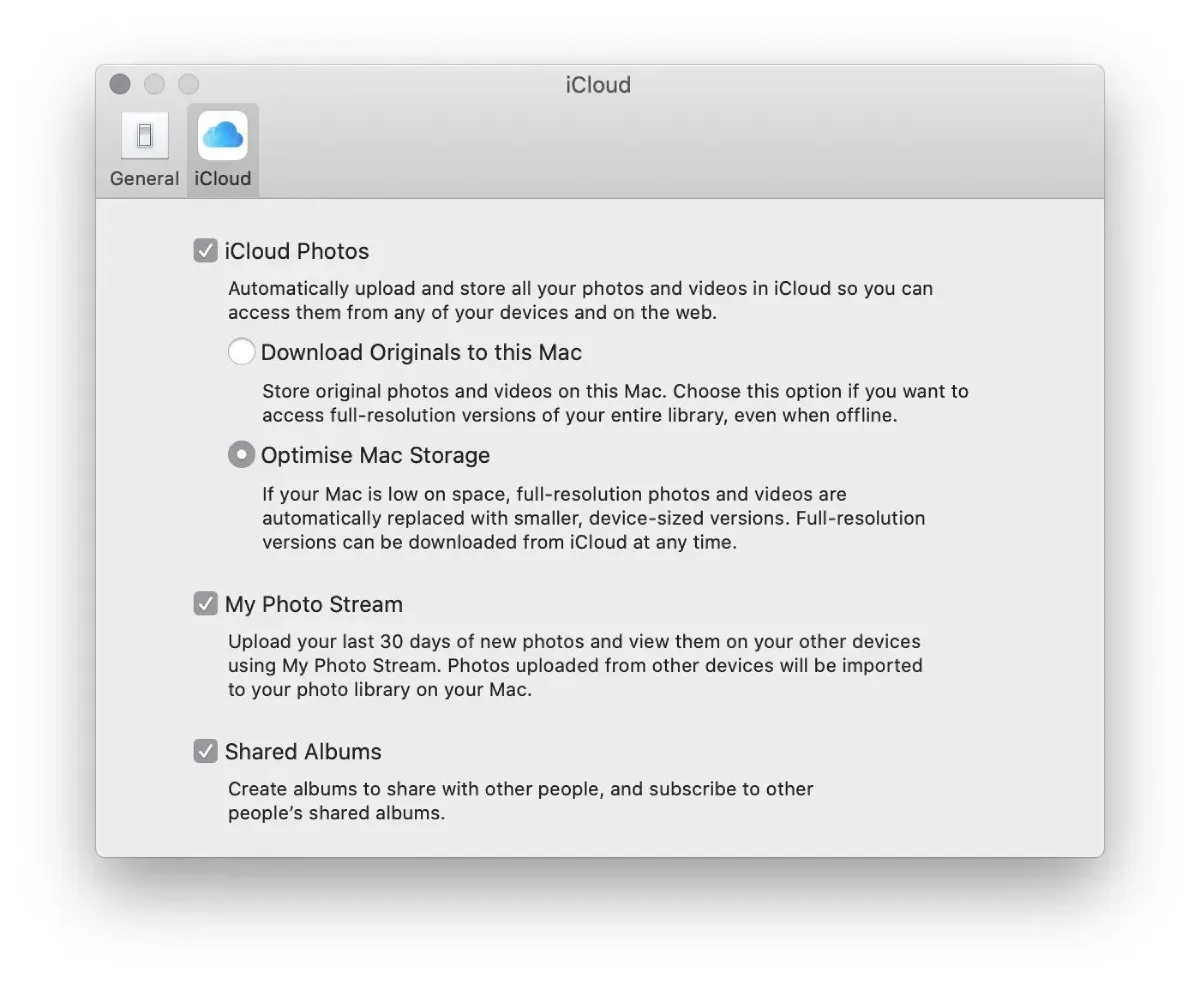
ممکن است فکر کنید اگر تمام عکسهایتان به طور خودکار به کتابخانه مک اضافه شوند، خیلی زود فضای حافظه مک را پر میکنند. اما میتوانید انتخاب کنید که تمام عکسهایتان روی مک دانلود شوند (که یعنی نسخههای کامل در مک و iCloud ذخیره میشوند)، اما ما گزینه Optimise Mac Storage را توصیه میکنیم، که یعنی نسخههای کمحجمتر عکسها در مک ذخیره میشوند؛ در حالی که نسخه اصلی کامل در iCloud نگهداری میشود. این گزینه را میتوانید با مراجعه به مسیر Photos > Preferences > iCloud پیدا کنید.
اگر علاقهای به پرداخت هزینه برای فضای iCloud ندارید، همچنان میتوانید برخی از عکسهایتان را از طریق iCloud همگامسازی کنید تا در مک ظاهر شوند. در این خصوص میتوانید از ویژگی Photo Stream استفاده کنید.
ویژگی Photo Stream عکسهایی که میگیرید را روی iCloud آپلود میکند، اما فقط برای ۳۰ روز آنها را نگه میدارد. اما باید بدانید که در این زمینه تنها به ۱۰۰۰ عکس محدود هستید؛ بنابراین اگر در ۳۰ روز گذشته بیش از ۱۰۰۰ عکس گرفته باشید، فقط جدیدترینها آنجا خواهند بود.
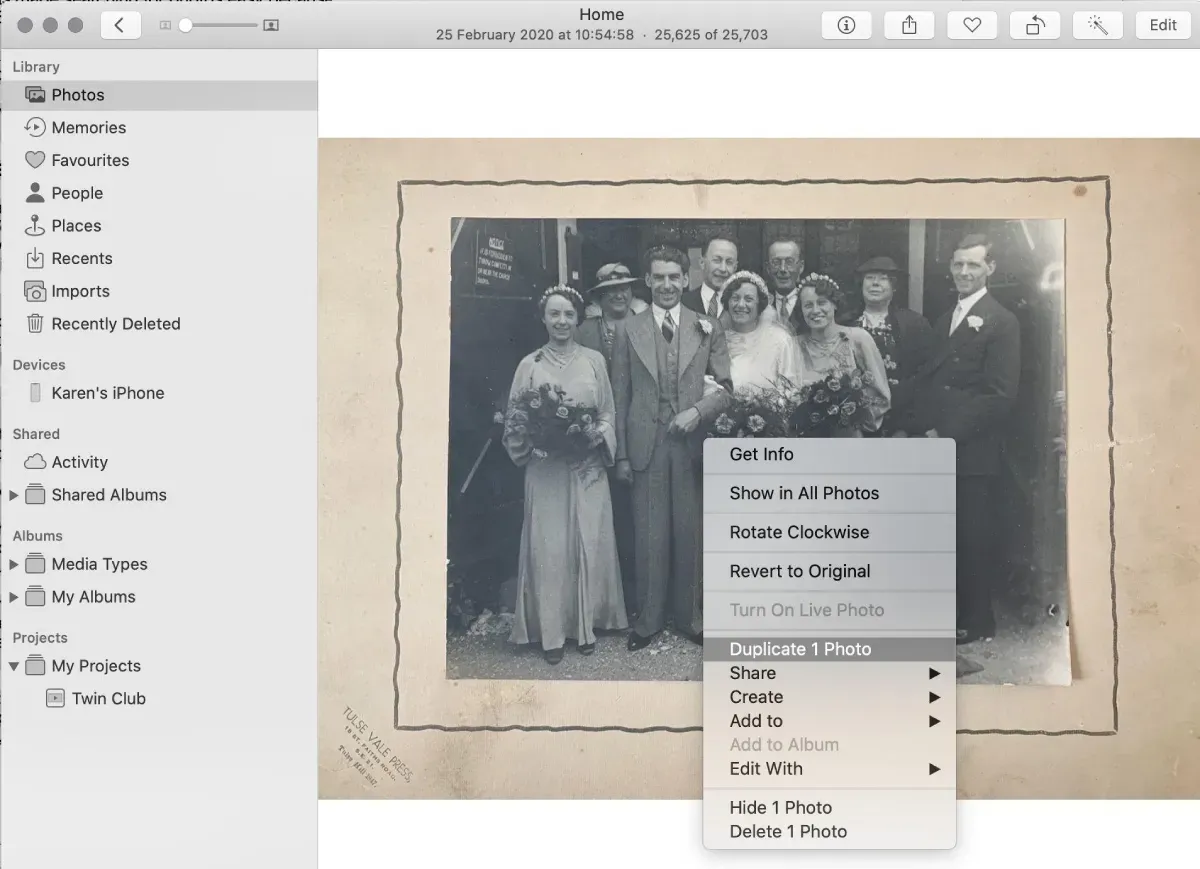
برای روشن کردن قابلیت Photo Stream باید به Settings > Photos در آیفون بروید و Upload to My Photo Stream را روشن کنید. همچنین باید در مک به Photos > Preferences بروید و My Photo Stream را آنجا روشن کنید. سپس وقتی Photos را در مک باز میکنید، عکسهای اخیر گرفتهشده با آیفون را خواهید دید. اگر میخواهید عکسی را از Photo Stream به مک دانلود کنید تا پس از ۳۰ روز از مک ناپدید نشود، میتوانید با راستکلیک روی عکس و انتخاب Duplicate 1 Photo آن را کپی کنید.