ابزار کاربردی
 گرافیک و طراحی
 موسیقی
 هوش مصنوعی
 ورزشی
 شبکهی اجتماعی
 برنامه نویسی
 آب و هوا
 پزشکی
 کسب و کار
 سرگرمی
 فیلم و عکس
 افزونههای سافاری
 مسافرت
 سلامتی و تندرستی
 بهرهوری
 آموزشی
 سبک زندگی
 اخبار
 منابع
 بازی

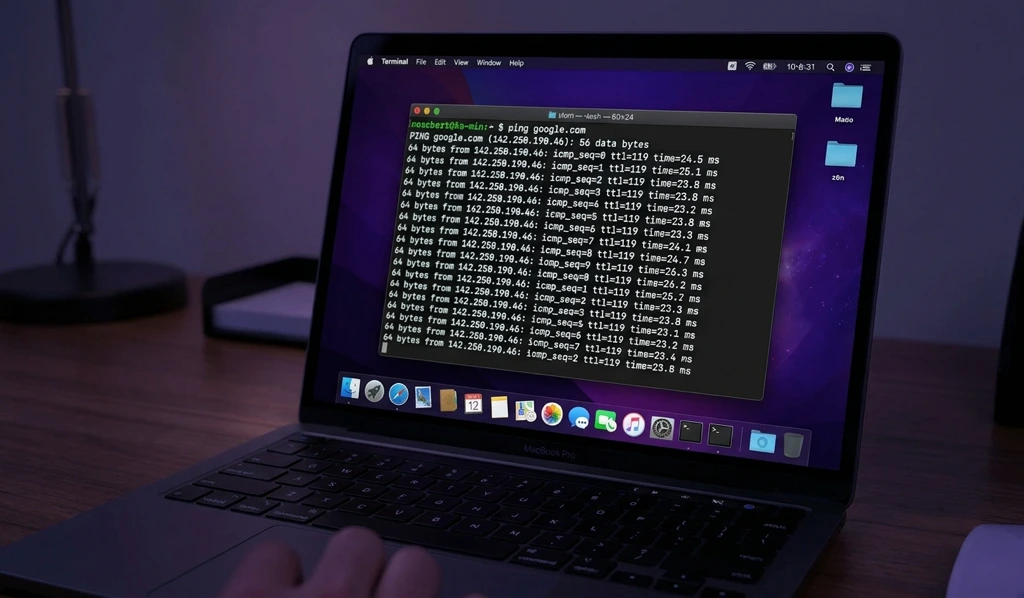

اگر هنگام بازی آنلاین، تماس تصویری یا باز کردن وبسایتها با تاخیر و قطعی مواجه میشوید، پینگ گرفتن یکی از روشهای ساده برای بررسی وضعیت اتصال شبکه است. با استفاده از این روش میتوانید زمان پاسخگویی یک سرور را اندازه بگیرید و متوجه شوید که آیا بستههای اطلاعاتی به مقصد میرسند یا در مسیر با مشکل مواجه میشوند. برای پینگ گرفتن در مک بوک نیز نیازی به نصب نرمافزار اضافی ندارید و میتوانید از ابزار داخلی Terminal در سیستمعامل macOS استفاده کنید.
در این مقاله از بلاگ سیباپ مک، روش اجرای دستور Ping در مک، بررسی پینگ یک سایت یا آدرس IP، تفسیر نتایج و راهکارهای اولیه برای رفع مشکلاتی مانند پینگ بالا و ازدسترفتن بستههای شبکه را توضیح میدهیم.
پینگ چیست و چه کاربردی در مک بوک دارد؟
پینگ (Ping) ابزاری برای بررسی ارتباط شبکه میان دستگاه شما و یک مقصد مشخص است. این ابزار با ارسال بستههای درخواست از طریق پروتکل ICMP و بررسی پاسخ دریافتی، اطلاعاتی درباره دسترسپذیری مقصد و زمان رفتوبرگشت بستهها ارائه میدهد.
هنگامی که در مک بوک دستور Ping را اجرا میکنید، دستگاه شما برای مقصد انتخابشده درخواست ارسال میکند. اگر مقصد به این درخواست پاسخ دهد، زمان رفتوبرگشت بسته در خروجی ترمینال نمایش داده میشود. این زمان معمولا با واحد میلیثانیه (ms) اندازهگیری میشود و در گفتوگوهای روزمره شبکه، آن را پینگ مینامند.
پینگ چه اطلاعاتی به ما میدهد؟
پینگ گرفتن در مک بوک میتواند برای بررسی چند مورد کاربرد داشته باشد:
- زمان پاسخگویی شبکه: نشان میدهد بستههای آزمایشی با چه تاخیری به مقصد میرسند و پاسخ آنها به دستگاه شما بازمیگردد.
- وضعیت ارتباط با مقصد: مشخص میکند که مقصد موردنظر به درخواستهای Ping پاسخ میدهد یا خیر.
- ازدسترفتن بستهها: با مقایسه تعداد بستههای ارسالشده و پاسخهای دریافتشده میتوان میزان Packet Loss را بررسی کرد.
- نوسان تاخیر: با مقایسه زمان پاسخگویی بستههای مختلف میتوان تغییرات تأخیر شبکه را مشاهده کرد.
البته پاسخ ندادن یک مقصد به درخواست Ping همیشه به معنای قطع بودن اینترنت نیست؛ زیرا بعضی سرورها و تجهیزات شبکه، درخواستهای ICMP را مسدود میکنند یا به آنها پاسخ نمیدهند.
تفاوت پینگ با سرعت اینترنت چیست؟
پینگ و سرعت اینترنت دو معیار متفاوت هستند. سرعت دانلود و آپلود نشان میدهد که دادهها با چه نرخی دریافت یا ارسال میشوند، اما پینگ مدتزمان رفتوبرگشت یک بسته آزمایشی را اندازه میگیرد.
برای مثال، ممکن است سرعت دانلود اینترنت شما بالا باشد، اما به دلیل فاصله زیاد تا سرور بازی یا ازدحام شبکه، پینگ بالایی تجربه کنید. از طرف دیگر، پایین بودن پینگ لزوما به معنای بالا بودن سرعت دانلود نیست.
بنابراین، اگر میخواهید کیفیت اتصال مک بوک خود را بررسی کنید، بهتر است در کنار تست پینگ، سرعت دانلود و آپلود و پایداری اتصال را نیز در نظر بگیرید.
چگونه در مک بوک پینگ بگیریم؟
سادهترین روش پینگ گرفتن در مک بوک، استفاده از Terminal است. این ابزار بهصورت پیشفرض در macOS وجود دارد و امکان اجرای دستورات مختلف برای بررسی وضعیت شبکه را فراهم میکند.
مرحله اول: ترمینال مک بوک را باز کنید
برای شروع، باید برنامه Terminal را اجرا کنید. برای این کار مراحل زیر را دنبال کنید:
- کلیدهای Command + Space را همزمان فشار دهید تا ابزار Spotlight باز شود.
- عبارت Terminal را در کادر جستوجو وارد کنید.
- برنامه Terminal را از نتایج جستوجو انتخاب کنید.
پس از باز شدن ترمینال، پنجرهای مشاهده میکنید که میتوانید دستورات متنی را در آن وارد کنید.
مرحله دوم: دستور Ping را اجرا کنید
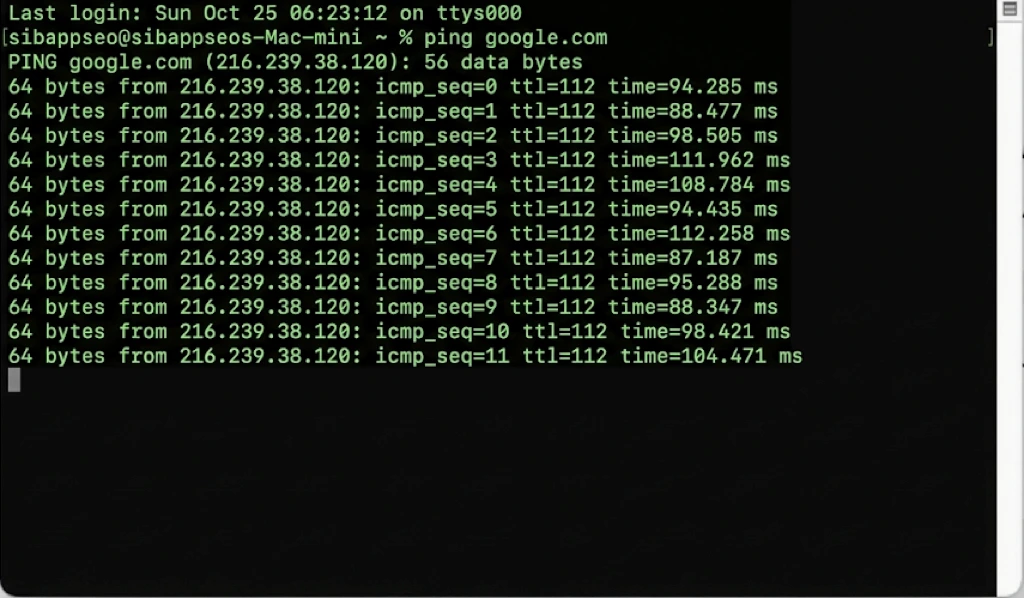
برای تست پینگ یک دامنه، دستور زیر را در ترمینال وارد کنید و کلید Return را فشار دهید:
ping google.com
در این دستور، google.com مقصدی است که میخواهید ارتباط شبکه با آن را بررسی کنید. میتوانید نام دامنه دیگری را نیز جایگزین آن کنید. پس از اجرای دستور، مک بوک بهصورت پیوسته درخواستهای Ping ارسال میکند و در صورت دریافت پاسخ، اطلاعات هر بسته را در ترمینال نمایش میدهد.
برای مثال، ممکن است خروجی مشابه زیر را مشاهده کنید:
64 bytes from ...: icmp_seq=0 ttl=... time=24.5 ms
64 bytes from ...: icmp_seq=1 ttl=... time=25.1 ms
64 bytes from ...: icmp_seq=2 ttl=... time=23.8 ms
مرحله سوم: نتیجه پینگ را بررسی کنید
پس از اجرای دستور، چند مقدار در هر خط نمایش داده میشود که مهمترین آنها عبارتاند از:
- bytes: اندازه داده پاسخ دریافتی را برحسب بایت نشان میدهد.
- icmp_seq: شماره ترتیبی بسته آزمایشی را مشخص میکند.
- ttl: مقدار زمان حیات بسته در شبکه را نشان میدهد. این مقدار به تنظیمات شبکه و مسیر ارتباطی بستگی دارد و معیار مستقیمی برای سنجش سرعت اینترنت نیست.
- time: زمان رفتوبرگشت بسته را برحسب میلیثانیه نمایش میدهد.
برای مثال، اگر مقدار time برابر با ۲۵ میلیثانیه باشد، یعنی زمان رفتوبرگشت بسته آزمایشی تقریباً ۲۵ میلیثانیه بوده است.
برای ارزیابی دقیقتر، بهتر است چندین پاسخ را بررسی کنید. اگر زمان پاسخگویی در بیشتر موارد پایین و نسبتا ثابت باشد و بستهای از دست نرود، ارتباط با مقصد موردنظر از این جنبه وضعیت مناسبی دارد. بااینحال، این نتیجه بهتنهایی کیفیت تمام فعالیتهای اینترنتی را تضمین نمیکند.
مرحله چهارم: پینگ گرفتن را متوقف کنید
دستور ping در macOS بهطور پیشفرض تا زمانی که آن را متوقف نکنید، به ارسال درخواست ادامه میدهد.
برای پایان دادن به اجرای دستور، کلیدهای زیر را فشار دهید:
Control + C
پس از متوقف کردن دستور، معمولاً خلاصهای از نتایج نمایش داده میشود که شامل تعداد بستههای ارسالشده و دریافتشده، درصد ازدسترفتن بستهها و آمار زمان پاسخگویی است.
این خلاصه به شما کمک میکند وضعیت ارتباط با مقصد را در طول آزمایش ارزیابی کنید.
چگونه از یک سایت یا آدرس IP در مک پینگ بگیریم؟
علاوهبر روش معمول پینگ گرفتن، میتوانید ارتباط مک بوک با دامنههای مختلف یا یک آدرس IP مشخص را نیز آزمایش کنید. انتخاب مقصد مناسب به این بستگی دارد که میخواهید کدام بخش از اتصال شبکه را بررسی کنید.
پینگ گرفتن از یک سایت در مک بوک
برای بررسی ارتباط با یک سایت، کافی است نام دامنه آن را در دستور Ping قرار دهید. برای مثال:
ping example.com
در این دستور، example.com یک دامنه نمونه است که میتوانید آن را با دامنه موردنظر خود جایگزین کنید.
همچنین، اگر سایت به درخواست Ping پاسخ ندهد، نمیتوان صرفاً بر اساس این نتیجه گفت که سایت از دسترس خارج شده است.
پینگ گرفتن از یک آدرس IP در مک
گاهی بهتر است بهجای نام دامنه، یک آدرس IP را آزمایش کنید. برای مثال، دستور زیر یک مقصد عمومی DNS را هدف قرار میدهد:
ping 8.8.8.8
پس از اجرای دستور، در صورت پاسخگویی مقصد، زمان رفتوبرگشت بستهها نمایش داده میشود.
اگر این آدرس پاسخ دهد، اما هنگام اجرای دستور برای یک دامنه با خطا مواجه شوید، احتمال وجود مشکل در فرایند تبدیل نام دامنه به آدرس IP یا تنظیمات DNS مطرح میشود. برای تشخیص دقیقتر، باید سایر شرایط شبکه و نوع خطای نمایشدادهشده را نیز بررسی کنید.
چگونه پینگ را فقط چند بار اجرا کنیم؟
اگر نمیخواهید دستور Ping بهصورت پیوسته اجرا شود، میتوانید تعداد بستههای ارسالی را مشخص کنید. برای مثال:
ping -c 4 example.com
در این دستور، گزینه -c 4 مشخص میکند که چهار درخواست Ping ارسال شود و سپس اجرای دستور پایان یابد. این روش برای بررسی سریع ارتباط شبکه کاربرد دارد و به شما اجازه میدهد بدون توقف دستی دستور، خلاصه نتایج را مشاهده کنید.
چگونه نتیجه پینگ در مک بوک را تفسیر کنیم؟
پس از اجرای دستور Ping، باید بدانید اعداد و پیامهای نمایشدادهشده چه معنایی دارند. بررسی درست این اطلاعات کمک میکند تا تفاوت میان تأخیر شبکه، ازدسترفتن بستهها و پاسخ ندادن مقصد را تشخیص دهید.
پینگ پایین چه معنایی دارد؟
پینگ پایین معمولاً به معنای کوتاه بودن زمان رفتوبرگشت بستههای شبکه است. این موضوع بهویژه برای فعالیتهایی که به پاسخ سریع نیاز دارند، مانند بازی آنلاین، تماس تصویری و ارتباطات تعاملی، اهمیت دارد.
بااینحال، نمیتوان یک عدد ثابت را برای همه شرایط بهعنوان پینگ مناسب در نظر گرفت. فاصله جغرافیایی تا سرور، نوع فعالیت و مسیر شبکه بر مقدار پینگ تأثیر میگذارند. برای ارزیابی بهتر، علاوهبر مقدار میانگین، به ثبات زمان پاسخگویی و درصد ازدسترفتن بستهها نیز توجه کنید.
پینگ بالا در مک بوک به چه معناست؟
پینگ بالا نشان میدهد که بستههای آزمایشی برای رفتوبرگشت میان مک بوک و مقصد، زمان بیشتری نیاز دارند. این وضعیت میتواند باعث تاخیر محسوس در بازیهای آنلاین، تماسهای اینترنتی یا سایر فعالیتهای تعاملی شود.
از جمله دلایل احتمالی پینگ بالا میتوان به موارد زیر اشاره کرد:
- فاصله زیاد میان مک بوک و سرور مقصد
- ضعیف بودن سیگنال Wi-Fi
- شلوغی شبکه و استفاده همزمان چند دستگاه از اینترنت
- فعالیتهای سنگین شبکه، مانند دانلودهای حجیم
- ازدحام در مسیر ارتباطی یا مشکلات ارائهدهنده اینترنت
- مشکلات مربوط به شبکه یا سرور مقصد
برای پیدا کردن علت، بهتر است پینگ را به چند مقصد مختلف آزمایش کنید و نتیجه را در شرایط متفاوت، مانند اتصال به شبکه دیگر یا توقف دانلودها، مقایسه کنید.
Packet Loss چیست و چگونه آن را بررسی کنیم؟
Packet Loss یا ازدسترفتن بسته به وضعیتی گفته میشود که بخشی از بستههای ارسالشده به مقصد، پاسخ مورد انتظار را دریافت نمیکنند. پس از توقف دستور Ping، ممکن است خلاصهای مشابه نمونه زیر در ترمینال نمایش داده شود:
4 packets transmitted, 4 packets received, 0.0% packet loss
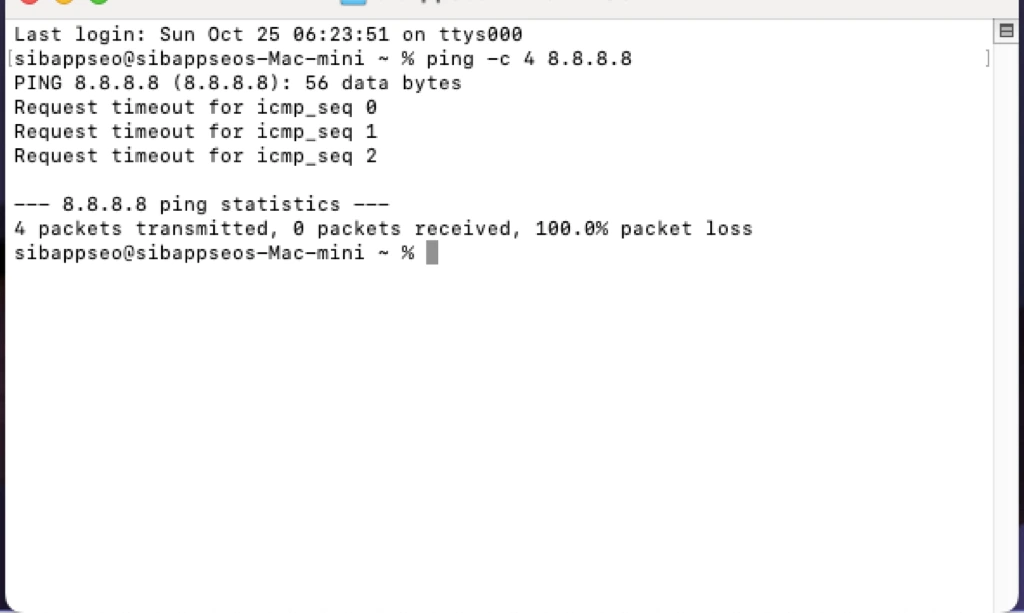
در این نمونه، چهار بسته ارسال شده و برای هر چهار بسته پاسخ دریافت شده است؛ بنابراین، میزان ازدسترفتن بستهها صفر درصد گزارش شده است.
اگر درصد Packet Loss بیشتر از صفر باشد، ممکن است بخشی از درخواستها یا پاسخها در طول آزمایش دریافت نشده باشند. این وضعیت میتواند به مشکلات اتصال بیسیم، ازدحام شبکه یا سایر اختلالات ارتباطی مربوط باشد.
البته بعضی مقصدها پاسخهای ICMP را محدود میکنند. به همین دلیل، برای تشخیص اختلال واقعی شبکه بهتر است چند مقصد مختلف را آزمایش کنید و نتایج را با سایر نشانههای اتصال مقایسه کنید.
اگر پینگ در مک بوک پاسخ نداد، چه کار کنیم؟
اگر پس از اجرای دستور Ping پاسخی دریافت نمیکنید، لزوماً به این معنا نیست که اتصال اینترنت شما قطع شده است. برای بررسی مشکل، بهتر است مراحل زیر را بهترتیب انجام دهید.
۱. اتصال اینترنت را بررسی کنید
ابتدا مطمئن شوید مک بوک به شبکه Wi-Fi یا اتصال سیمی متصل است. سپس یک یا چند وبسایت را در مرورگر باز کنید تا مشخص شود آیا دسترسی معمول به اینترنت برقرار است یا خیر.
اگر هیچ سایتی باز نمیشود، وضعیت اتصال Wi-Fi، روتر و سرویس اینترنت را بررسی کنید.
۲. یک آدرس IP را آزمایش کنید
برای بررسی پاسخگویی یک مقصد IP، دستور زیر را در ترمینال اجرا کنید:
ping -c 4 8.8.8.8
اگر از این مقصد پاسخ دریافت میکنید، اما دستور Ping برای یک دامنه با خطای مربوط به شناسایی نام مواجه میشود، ممکن است مشکل به DNS مربوط باشد. بااینحال، برای اطمینان باید نوع خطا و وضعیت سایر بخشهای شبکه را نیز بررسی کنید.
۳. نام دامنه را بررسی کنید
اگر پیام Unknown host نمایش داده میشود، ابتدا مطمئن شوید نام دامنه را درست وارد کردهاید.
در صورتی که نام دامنه صحیح باشد، احتمال دارد مک بوک نتواند نام آن را به آدرس IP تبدیل کند. در این شرایط، تنظیمات DNS و وضعیت اتصال شبکه از مواردی هستند که باید بررسی شوند.
۴. اتصال به یک شبکه دیگر را امتحان کنید
اگر امکان دارد، مک بوک را به یک شبکه Wi-Fi دیگر یا نقطه اتصال تلفن همراه وصل کنید و دوباره دستور Ping را اجرا کنید.
اگر مشکل در شبکه جدید برطرف شود، احتمال دارد اختلال به روتر، تنظیمات یا سرویس اینترنت شبکه قبلی مربوط باشد. اگر مشکل ادامه پیدا کند، لازم است سایر عوامل نیز بررسی شوند.
۵. محدودیتهای مقصد را در نظر بگیرید
برخی وبسایتها، سرورها و شبکهها به درخواستهای Ping پاسخ نمیدهند. بنابراین، ممکن است یک سایت در مرورگر بهدرستی باز شود، اما دستور Ping برای آن پاسخی دریافت نکند.
در چنین شرایطی، برای بررسی دسترسی به سایت باید از روشهای دیگری نیز استفاده کنید و تنها به نتیجه Ping تکیه نکنید.
جمعبندی
پینگ گرفتن در مک بوک یکی از سادهترین روشها برای بررسی ارتباط شبکه و اندازهگیری زمان پاسخگویی یک مقصد است. با استفاده از ابزار Terminal میتوانید بدون نصب نرمافزار اضافی، پینگ یک سایت یا آدرس IP را بررسی کنید، نتایج را بخوانید و در صورت نیاز، اطلاعات مربوط به Packet Loss را مشاهده کنید.
برای شروع، کافی است دستور ping را همراه با نام دامنه یا آدرس IP مقصد اجرا کنید. اگر میخواهید آزمایش فقط چند بار تکرار شود، از گزینه -c استفاده کنید و برای متوقف کردن اجرای پیوسته نیز کلیدهای Control + C را فشار دهید.
در نهایت، به یاد داشته باشید که پینگ بالا یا پاسخ ندادن یک مقصد همیشه به معنای وجود مشکل در مک بوک یا قطع بودن اینترنت نیست. با آزمایش چند مقصد و مقایسه نتایج در شبکههای مختلف میتوانید دید دقیقتری از وضعیت اتصال خود به دست آورید.