ابزار کاربردی
 گرافیک و طراحی
 موسیقی
 هوش مصنوعی
 ورزشی
ورزشی شبکهی اجتماعی
 برنامه نویسی
 آب و هوا
 پزشکی
پزشکی کسب و کار
 سرگرمی
 فیلم و عکس
 افزونههای سافاری
 مسافرت
 سلامتی و تندرستی
 بهرهوری
 آموزشی
 سبک زندگی
 اخبار
اخبار منابع
منابع بازی
بازی
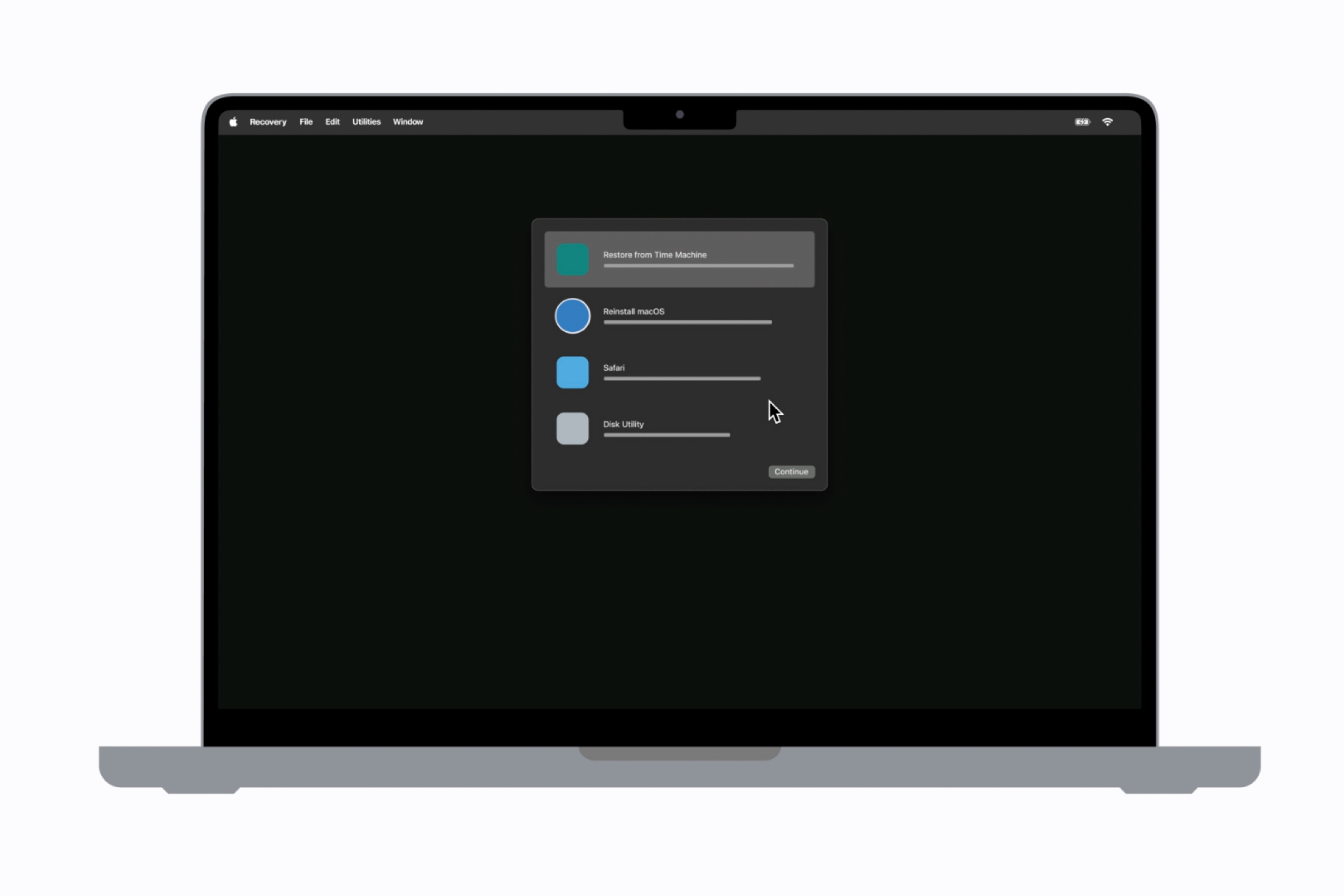

سیستم macOS Recovery یک سیستم بازیابی داخلی در مک است. در مکهای مجهز به Apple silicon، میتوانید از برنامههای موجود در macOS Recovery برای تعمیر حافظه داخلی کامپیوتر، نصب مجدد macOS، بازیابی فایلها از نسخه پشتیبان Time Machine، تنظیم سیاستهای امنیتی برای ولومهای مختلف، انتقال فایل بین دو کامپیوتر مک، راهاندازی در حالت ایمن (Safe Mode) و انجام کارهای دیگر استفاده کنید.
نصب مجدد macOS به اتصال اینترنت نیاز دارد. برای اتصال به اینترنت میتوانید از شبکه بیسیم (Wi-Fi) یا اتصال سیمی استفاده کنید. اگر میخواهید از طریق یک صفحه ورود به شبکه (Captive Portal)، مانند شبکه وایفای کافیشاپ، کتابخانه یا هتل، یا از طریق شبکه سازمانی به اینترنت متصل شوید، ممکن است در محیط macOS Recovery دسترسی به اینترنت امکانپذیر نباشد.
برنامههای موجود در macOS Recovery در مکهای مجهز به Apple silicon
برنامههای زیر در محیط macOS Recovery این مکها در دسترس هستند:
- Recovery: برنامه Recovery امکان دسترسی به سایر برنامههای موجود در محیط بازیابی را فراهم میکند. برای اطلاعات بیشتر، راهنماهای راهاندازی مک در محیط macOS Recovery، راهاندازی مک در این محیط و جفتسازی دستگاههای ورودی بلوتوث و خروج از macOS Recovery را مطالعه کنید.
- Time Machine System Restore: با این ابزار میتوانید اطلاعات خود را از نسخه پشتیبان Time Machine بازیابی کنید. در برنامه Recovery، گزینه Restore from Time Machine را انتخاب و روی Continue کلیک کنید. برای بازگشت به برنامه Recovery، از منو گزینه Time Machine System Restore > Quit Time Machine System Restore را انتخاب کنید. برای اطلاعات بیشتر، راهنمای بازیابی فایلها با Time Machine را ببینید.
- Install macOS: با این ابزار میتوانید macOS را مجدداً روی کامپیوتر نصب کنید. در برنامه Recovery، گزینه Reinstall macOS [نام سیستمعامل] را انتخاب و روی Continue کلیک کنید. برای بازگشت به برنامه Recovery، گزینه Install macOS [نام سیستمعامل]> Quit Install macOS را انتخاب کنید. برای اطلاعات بیشتر، راهنمای نصب مجدد macOS را ببینید.
- Web Browser: در برنامه Recovery، گزینه Web Browser را انتخاب و روی Continue کلیک کنید. پس از باز شدن مرورگر، همین صفحه نمایش داده میشود. اگر به اینترنت متصل باشید، میتوانید از مرورگر برای جستوجو در وب استفاده کنید. برای تغییر موتور جستوجوی مرورگر، گزینه Web Browser > Search Engine را انتخاب و موتور جستوجوی موردنظر را مشخص کنید. برای بازگشت به برنامه Recovery، گزینه Web Browser > Quit Web Browser را انتخاب کنید.
- Disk Utility: از این ابزار برای تعمیر یا پاک کردن حافظه داخلی کامپیوتر استفاده میشود. در برنامه Recovery، گزینه Disk Utility را انتخاب و روی Continue کلیک کنید. برای بازگشت به برنامه Recovery، گزینه Disk Utility > Quit Disk Utility را انتخاب کنید. برای اطلاعات بیشتر، راهنماهای پاک کردن و نصب مجدد macOS و تعمیر حافظه داخلی کامپیوتر را مطالعه کنید.
- Startup Security Utility: با این ابزار میتوانید سیاستهای امنیتی مک را تنظیم کنید. در برنامه Recovery، گزینه Utilities > Startup Security Utility را انتخاب کنید. برای بازگشت به برنامه Recovery، گزینه Startup Security Utility > Quit Startup Security Utility را انتخاب کنید. برای اطلاعات بیشتر، راهنمای تغییر سیاستهای امنیتی را ببینید.
- Terminal: با استفاده از خط فرمان میتوانید تنظیمات را تغییر دهید. در برنامه Recovery، گزینه Utilities > Terminal را انتخاب کنید. برای بازگشت به برنامه Recovery، گزینه Terminal > Quit Terminal را انتخاب کنید.
- Share Disk: این ابزار امکان اشتراکگذاری دیسک مکِ راهاندازیشده در محیط macOS Recovery را فراهم میکند. در برنامه Recovery، گزینه Utilities > Share Disk را انتخاب کنید. برای اطلاعات بیشتر، راهنمای انتقال فایل بین دو کامپیوتر مک با استفاده از Share Disk را ببینید.
- Startup Disk: با این ابزار میتوانید دیسک راهاندازی مک را مشخص کنید. از منوی اپل، گزینه Startup Disk را انتخاب کنید. برای خروج از برنامه، گزینه Startup Disk > Quit Startup Disk را انتخاب کنید.
همچنین میتوانید از macOS Recovery برای انجام کارهای زیر استفاده کنید:
- راهاندازی کامپیوتر در حالت ایمن (Safe Mode)
- تعیین ولوم پیشفرض راهاندازی و راهاندازی مجدد کامپیوتر
- مشاهده گزارش بازیابی
- ایجاد فایل تشخیصی بازیابی
راهاندازی مک در محیط macOS Recovery
۱. در مک خود، از منوی اپل گزینه Shut Down را انتخاب کنید.
۲. صبر کنید تا مک کاملاً خاموش شود. زمانی که صفحهنمایش سیاه است و هیچ چراغی، ازجمله چراغهای Touch Bar و صفحهکلید، روشن نیست، مک کاملاً خاموش شده است.
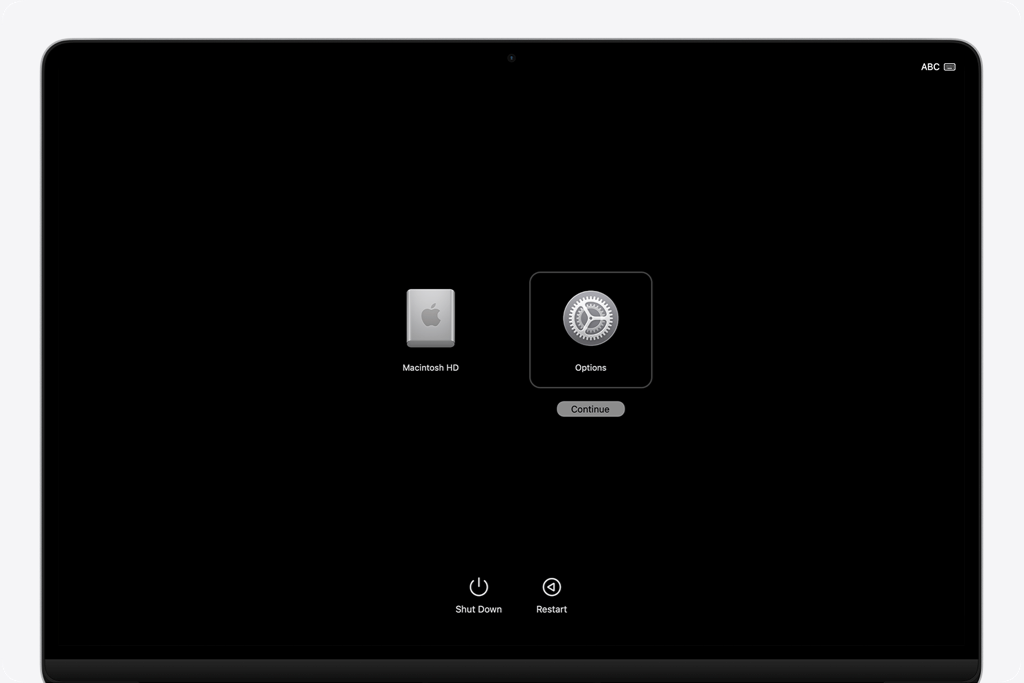
۳. دکمه پاور مک را فشار دهید و نگه دارید تا ولوم سیستم و دکمه Options نمایش داده شوند.
۴. روی دکمه Options کلیک کنید و سپس Continue را انتخاب کنید.
۵. اگر از شما خواسته شد، ولومی را که میخواهید بازیابی کنید انتخاب کنید و روی Next کلیک کنید.
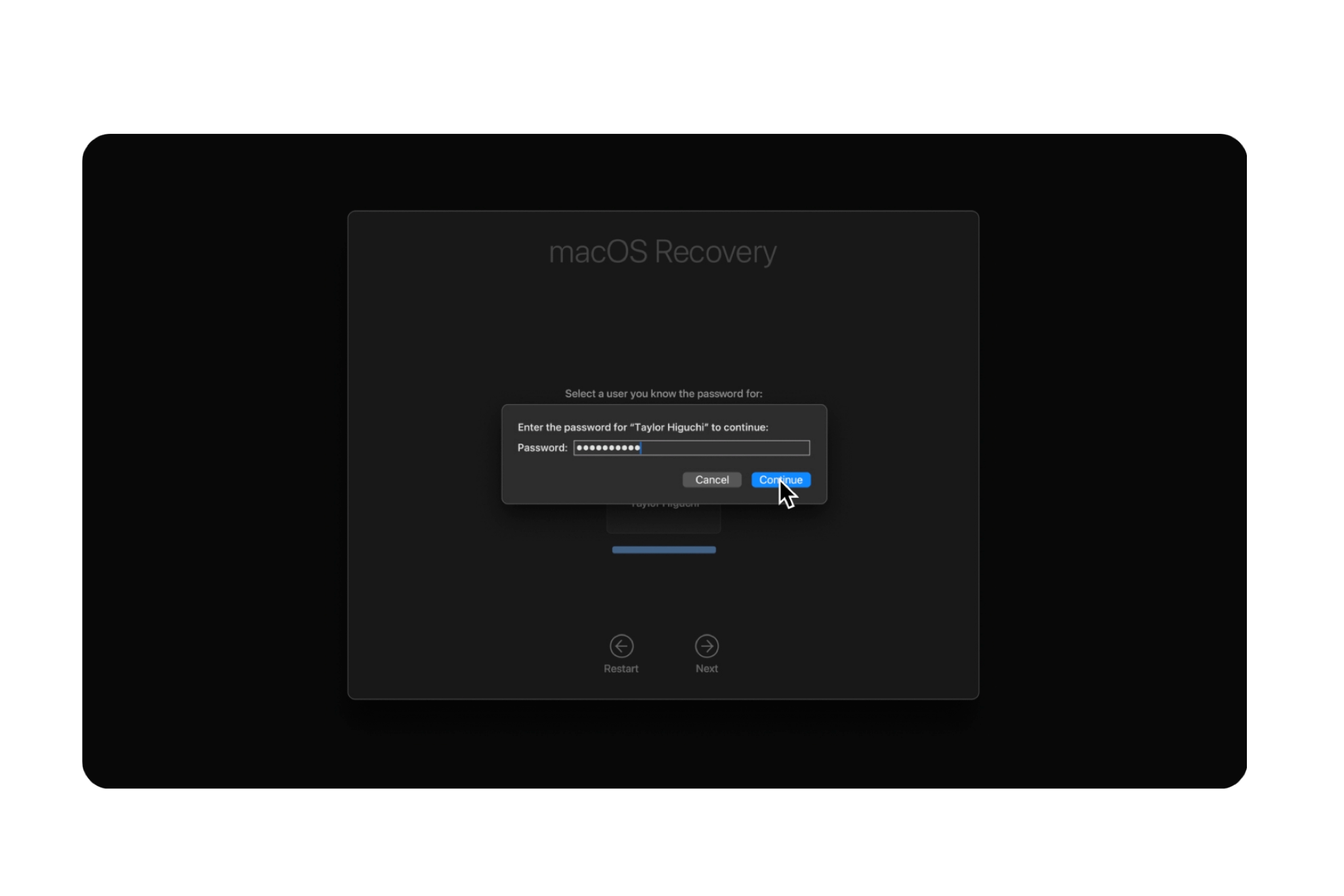
۶. یک حساب کاربری مدیر سیستم (Administrator) انتخاب کنید و روی Next کلیک کنید.
۷. رمز عبور حساب مدیر سیستم را وارد کنید و روی Continue کلیک کنید.
۸. هنگامی که برنامه Recovery در نوار منو ظاهر شد، میتوانید هر یک از گزینههای موجود در پنجره یا نوار منو را انتخاب کنید.
راهاندازی مک در محیط macOS Recovery و جفتسازی دستگاههای ورودی بلوتوث
اگر هنگام ورود به macOS Recovery نیاز دارید صفحهکلید، ترکپد یا ماوس بلوتوث خود را به مک متصل کنید، مراحل زیر را دنبال کنید.
۱. در مک خود، از منوی اپل گزینه Shut Down را انتخاب کنید.
۲. صبر کنید تا مک کاملاً خاموش شود. زمانی که صفحهنمایش سیاه است و هیچ چراغی، ازجمله چراغهای Touch Bar و صفحهکلید، روشن نیست، دستگاه کاملاً خاموش شده است.
۳. دکمه پاور را فشار دهید و نگه دارید تا ولوم سیستم و دکمه Options نمایش داده شوند.
۴. دکمه پاور را سه بار فشار دهید.
نکته: هر بار باید حداکثر یک ثانیه پس از فشار قبلی، دکمه پاور را فشار دهید. اگر دکمه را بیش از حد سریع فشار دهید، فرمان ثبت نمیشود؛ زیرا فشارهای بسیار سریع برای عملکردهای دیگری مانند VoiceOver در نظر گرفته شدهاند.
۵. از Bluetooth Setup Assistant برای جفتسازی لوازم جانبی بلوتوث با مک استفاده کنید.
نکته: اگر از قبل یک دستگاه ورودی به مک متصل باشد، Bluetooth Setup Assistant نمایش داده نمیشود.
۶. یک حساب کاربری مدیر سیستم انتخاب کنید و روی Next کلیک کنید.
۷. رمز عبور حساب مدیر سیستم را وارد کنید و روی Continue کلیک کنید.
۸. پس از ظاهر شدن برنامه Recovery در نوار منو، میتوانید از گزینههای موجود در پنجره یا نوار منو استفاده کنید.
راهاندازی کامپیوتر در حالت ایمن (Safe Mode)
۱. در مک خود، از منوی اپل گزینه Shut Down را انتخاب کنید.
۲. صبر کنید تا مک کاملاً خاموش شود. صفحهنمایش باید سیاه باشد و تمام چراغها، ازجمله چراغهای Touch Bar و صفحهکلید، خاموش باشند.
۳. دکمه پاور را فشار دهید و نگه دارید تا ولوم سیستم و دکمه Options نمایش داده شوند.
۴. یک ولوم را انتخاب کنید.
۵. کلید Shift را فشار دهید و نگه دارید؛ سپس روی Continue in Safe Mode کلیک کنید.
۶. کامپیوتر بهطور خودکار راهاندازی مجدد میشود.
تعیین ولوم پیشفرض راهاندازی و راهاندازی مجدد کامپیوتر
۱. در مک خود، از منوی اپل گزینه Shut Down را انتخاب کنید.
۲. صبر کنید تا مک کاملاً خاموش شود. صفحهنمایش باید سیاه باشد و تمام چراغها خاموش باشند.
۳. دکمه پاور را فشار دهید و نگه دارید تا ولوم سیستم و دکمه Options نمایش داده شوند.
۴. یک ولوم را انتخاب کنید.
۵. کلید Option را فشار دهید و نگه دارید؛ سپس روی Always Use کلیک کنید.
۶. کامپیوتر بهطور خودکار راهاندازی مجدد میشود.
اتصال به اینترنت از طریق Wi-Fi
در محیط macOS Recovery میتوانید وضعیت Wi-Fi را بررسی کنید و به یک شبکه بیسیم متصل شوید.
- اگر نماد Wi-Fi در گوشه بالای سمت راست صفحه یک یا چند نوار داشته باشد، Wi-Fi روشن است و به یک شبکه بیسیم متصل شدهاید.
- اگر نماد Wi-Fi هیچ نواری نداشته باشد، Wi-Fi روشن است اما به شبکهای متصل نیست.
- اگر روی نماد Wi-Fi یک خط مورب دیده شود، Wi-Fi خاموش است. برای اتصال به شبکه بیسیم، ابتدا باید آن را روشن کنید.
برای مدیریت اتصال Wi-Fi در مک، یکی از کارهای زیر را انجام دهید:
- روشن کردن Wi-Fi: روی نماد Wi-Fi در نوار منو کلیک کنید و Turn Wi-Fi On را انتخاب کنید.
- خاموش کردن Wi-Fi: روی نماد Wi-Fi کلیک کنید و Turn Wi-Fi Off را انتخاب کنید.
- اتصال به یک شبکه: روی نماد Wi-Fi کلیک کنید و شبکه موردنظر را انتخاب کنید. در صورت درخواست، رمز عبور شبکه را وارد کنید.
- اتصال به شبکه مخفی: روی نماد Wi-Fi کلیک کنید و Join Other Network را انتخاب کنید. نام شبکه و در صورت درخواست، رمز عبور آن را وارد کنید.
تعمیر حافظه داخلی کامپیوتر
اگر کامپیوتر شما با مشکل مواجه شده است یا پس از روشن کردن آن، پنجره macOS Recovery نمایش داده میشود، ممکن است لازم باشد حافظه داخلی دستگاه را فیکس کنید.
۱. مک خود را در محیط macOS Recovery راهاندازی کنید.
۲. در برنامه Recovery، گزینه Disk Utility را انتخاب و روی Continue کلیک کنید.
۳. در برنامه Disk Utility، از منو گزینه View > Show All Devices را انتخاب کنید.
۴. در نوار کناری، یک ولوم را انتخاب کنید و روی دکمه First Aid کلیک کنید.
۵. در پنجره First Aid، روی Run کلیک کنید و دستورالعملهای نمایشدادهشده را دنبال کنید.
۶. پس از پایان فرایند First Aid، روی Done کلیک کنید.
۷. مراحل ۴ تا ۶ را برای هر ولوم موجود در دستگاه ذخیرهسازی تکرار کنید.
۸. در نوار کناری، یک کانتینر (Container) را انتخاب کنید و روی دکمه First Aid کلیک کنید.
۹. در پنجره First Aid، روی Run کلیک کنید و دستورالعملهای نمایشدادهشده را دنبال کنید.
۱۰. پس از پایان فرایند، روی Done کلیک کنید.
۱۱. مراحل ۸ تا ۱۰ را برای هر کانتینر موجود در دستگاه ذخیرهسازی تکرار کنید.
۱۲. در نوار کناری، خود دستگاه ذخیرهسازی را انتخاب کنید و روی دکمه First Aid کلیک کنید.
۱۳. در پنجره First Aid، روی Run کلیک کنید و دستورالعملهای نمایشدادهشده را دنبال کنید.
۱۴. پس از پایان فرایند، روی Done کلیک کنید.
اگر Disk Utility نتواند دیسک را تعمیر کند، تا حد امکان از اطلاعات خود نسخه پشتیبان تهیه کنید و سپس دستورالعملهای بخش پاک کردن و نصب مجدد macOS را دنبال کنید.
برای بازگشت به برنامه Recovery، از منو گزینه Disk Utility > Quit Disk Utility را انتخاب کنید.
بازیابی فایلها با Time Machine
اگر قبلاً با استفاده از Time Machine نسخه پشتیبان تهیه کردهاید، میتوانید فایلهای خود را از آن بازیابی کنید.
مهم: از نسخه پشتیبان Time Machine فقط برای بازیابی اطلاعات روی همان کامپیوتری استفاده کنید که نسخه پشتیبان از آن تهیه شده است. اگر میخواهید اطلاعات را از این مک به یک کامپیوتر جدید منتقل کنید، از macOS Recovery خارج شوید، مک را مجدداً راهاندازی کنید و سپس از برنامه Migration Assistant در macOS استفاده کنید.
۱. مک خود را در محیط macOS Recovery راهاندازی کنید.
۲. اگر نسخه پشتیبان شما روی دستگاه Time Capsule قرار دارد، مطمئن شوید که به اینترنت متصل هستید.
۳. در برنامه Recovery، گزینه Restore from Time Machine را انتخاب و روی Continue کلیک کنید.
۴. در برنامه Time Machine System Restore، دستورالعملهای نمایشدادهشده روی صفحه را دنبال کنید.
نصب مجدد macOS
در برخی شرایط ممکن است لازم باشد macOS را مجدداً نصب کنید. میتوانید این کار را بدون حذف فایلها و تنظیمات کاربری خود انجام دهید.
۱. مک خود را در محیط macOS Recovery راهاندازی کنید.
۲. مطمئن شوید که به اینترنت متصل هستید.
۳. در برنامه Recovery، روی گزینه Reinstall macOS [نام سیستمعامل] کلیک کنید و سپس Continue را انتخاب کنید.
۴. دستورالعملهای نمایشدادهشده روی صفحه را دنبال کنید.
مهم: هنگامی که از شما خواسته میشود یک دیسک انتخاب کنید، دیسکی را انتخاب کنید که macOS فعلی روی آن نصب شده است. در بیشتر موارد، تنها یک گزینه در دسترس خواهد بود.
پاک کردن و نصب مجدد macOS
مهم: اگر قصد دارید مک خود را برای معاوضه، فروش یا واگذاری آماده کنید، این مراحل را انجام ندهید. در عوض، از ابزار Erase Assistant در macOS برای بازگرداندن مک به تنظیمات کارخانه استفاده کنید. این ابزار اطلاعات شخصی، Activation Lock و وضعیت اعتماد مرتبط با iCloud را از مک حذف میکند.
برای استفاده از Erase Assistant، مک را در حالت عادی راهاندازی کنید و مراحل زیر را انجام دهید:
۱. از منوی اپل، گزینه System Settings را انتخاب کنید.
۲. در نوار کناری روی General کلیک کنید. ممکن است لازم باشد به پایین پیمایش کنید.
۳. گزینه Transfer or Reset را انتخاب کنید.
۴. روی دکمه Erase All Content and Settings کلیک کنید و دستورالعملهای روی صفحه را دنبال کنید.
اگر macOS را پاک کنید و مجدداً نصب کنید، حسابهای کاربری، تنظیمات شبکه و تمام فایلها و پوشههای موجود در مک حذف خواهند شد. پیش از پاک کردن macOS، تلاش کنید دوباره وارد سیستم شوید و از فایلهایی که میخواهید نگه دارید، با کپی کردن آنها روی یک دستگاه ذخیرهسازی دیگر نسخه پشتیبان تهیه کنید. همچنین تنظیمات شبکه خود را یادداشت کنید تا پس از نصب مجدد macOS، اتصال مجدد به شبکه آسانتر باشد.
برای پاک کردن و نصب مجدد macOS، مراحل زیر را دنبال کنید:
۱. مک خود را در محیط macOS Recovery راهاندازی کنید.
۲. مطمئن شوید که به اینترنت متصل هستید.
۳. در برنامه Recovery، روی Disk Utility کلیک کنید و سپس Continue را انتخاب کنید.
۴. در Disk Utility، ولومی را که میخواهید پاک کنید از نوار کناری انتخاب کنید و روی دکمه Erase در نوار ابزار کلیک کنید.
۵. در کادر Name، نامی برای ولوم وارد کنید.
۶. منوی بازشونده Format را باز کنید، APFS را انتخاب کنید و سپس روی Erase Volume Group کلیک کنید.
۷. پس از پایان فرایند پاکسازی، روی Done کلیک کنید و سپس از منو گزینه Disk Utility > Quit Disk Utility را انتخاب کنید.
۸. در برنامه Recovery، روی Reinstall macOS [نام سیستمعامل] کلیک کنید، Continue را انتخاب کنید و دستورالعملهای نمایشدادهشده را دنبال کنید.
نکته: هنگام پاک کردن و نصب مجدد macOS ممکن است نسخه قدیمیتری از سیستمعامل نصب شود. برای ارتقا به جدیدترین نسخه macOS، از منوی اپل وارد System Settings شوید، روی General کلیک کنید و سپس Software Update را انتخاب کنید.
تغییر سیاستهای امنیتی
۱. مک خود را در محیط macOS Recovery راهاندازی کنید.
۲. در برنامه Recovery، از منو گزینه Utilities > Startup Security Utility را انتخاب کنید.
۳. سیستم موردنظر را برای تنظیم سیاست امنیتی انتخاب کنید.
۴. اگر دیسک رمزگذاری شده است، روی Unlock کلیک کنید، رمز عبور را وارد کنید و دوباره Unlock را انتخاب کنید.
۵. روی Security Policy کلیک کنید.
۶. یکی از گزینههای امنیتی زیر را انتخاب کنید:
- Full Security (امنیت کامل): تضمین میکند که فقط سیستمعامل فعلی یا نرمافزار سیستمعاملی که توسط اپل امضا شده و در حال حاضر مورد اعتماد این شرکت است، اجرا شود. برای نصب نرمافزار در این حالت، اتصال به شبکه ضروری است.
- Reduced Security (امنیت کاهشیافته): اجازه میدهد هر نسخهای از نرمافزار سیستمعامل که در گذشته توسط اپل امضا شده و مورد اعتماد این شرکت بوده است، اجرا شود.
۷. اگر گزینه Reduced Security را انتخاب کردهاید، در صورت نیاز میتوانید یکی از گزینههای زیر یا هر دو را فعال کنید:
- Allow user management of kernel extensions from identified developers: اجازه میدهد نرمافزارهایی نصب شوند که از افزونههای قدیمی هسته سیستمعامل (Kernel Extensions) استفاده میکنند.
- Allow remote management of kernel extensions and automatic software updates: امکان مدیریت از راه دور افزونههای قدیمی هسته سیستمعامل و بهروزرسانیهای خودکار نرمافزار را از طریق سرویس مدیریت دستگاه فراهم میکند.
۸. روی OK کلیک کنید.
۹. اگر سیاست امنیتی را تغییر دادهاید، منوی بازشونده User را انتخاب کنید، یک حساب کاربری مدیر سیستم را برگزینید، رمز عبور آن را وارد کنید و روی OK کلیک کنید.
۱۰. از منوی اپل، گزینه Restart را انتخاب کنید.
برای اعمال تغییرات، باید مک خود را مجدداً راهاندازی کنید.
انتقال فایل بین دو کامپیوتر مک با استفاده از Share Disk
با استفاده از Share Disk میتوانید فایلها را بین مکی که در محیط macOS Recovery راهاندازی شده است و یک مک دیگر منتقل کنید. برای این کار، باید یک ولوم را به اشتراک بگذارید و دو کامپیوتر را با کابل USB، USB-C یا Thunderbolt به یکدیگر متصل کنید.
۱. دو کامپیوتر را با کابل USB، USB-C یا Thunderbolt به یکدیگر متصل کنید.
۲. مک موردنظر را در محیط macOS Recovery راهاندازی کنید.
۳. در برنامه Recovery، گزینه Utilities > Share Disk را انتخاب کنید.
۴. ولومی را که میخواهید به اشتراک بگذارید انتخاب کنید و روی Start Sharing کلیک کنید.
۵. در مک دیگر، یک پنجره Finder باز کنید و از بخش Locations در نوار کناری، روی Network کلیک کنید.
۶. در پنجره Network، روی مکی که دیسک آن به اشتراک گذاشته شده است دوبار کلیک کنید. سپس روی Connect As کلیک کنید، در پنجره مربوطه گزینه Guest را انتخاب کنید و روی Connect کلیک کنید.
۷. فایلهای موردنظر را انتقال دهید.
۸. پس از پایان انتقال فایلها، ولوم اشتراکگذاریشده را در مک دیگر از حالت اتصال خارج کنید (Eject).
۹. در برنامه Share Disk، روی Stop Sharing کلیک کنید.
۱۰. از منو، گزینه Share Disk > Quit Share Disk را انتخاب کنید.
مشاهده گزارش بازیابی
گزارش بازیابی شامل پیامهایی است که توسط macOS Recovery ثبت شدهاند. میتوانید نوع پیامهای نمایشدادهشده را مشخص کنید، پیامها را برای یافتن متن خاص فیلتر کنید و گزارش را در یک فایل ذخیره کنید.
۱. مک خود را در محیط macOS Recovery راهاندازی کنید.
۲. در برنامه Recovery، از منو گزینه Window > Recovery Log را انتخاب کنید.
۳. منوی بازشونده Detail Level را باز کنید و نوع پیامهایی را که میخواهید ببینید، انتخاب کنید:
- Show Errors Only: فقط پیامهای خطا را نمایش میدهد.
- Show Errors and Progress: پیامهای خطا و پیامهای مربوط به پیشرفت عملیات را نمایش میدهد.
- Show All Logs: تمام پیامها را نمایش میدهد.
۴. برای فیلتر کردن پیامها، متن موردنظر را در کادر Filter وارد کنید.
۵. برای ذخیره گزارش بازیابی، روی دکمه Save کلیک کنید، محل ذخیره فایل را انتخاب کنید و دوباره روی Save کلیک کنید.
۶. پس از پایان بررسی گزارش، روی دکمه Close در گوشه بالای سمت چپ پنجره کلیک کنید.
ایجاد فایل تشخیصی بازیابی
اگر از طریق برنامه Feedback Assistant گزارشی درباره یک مشکل ارسال کنید، ممکن است از شما خواسته شود فایل تشخیصی بازیابی را ارائه دهید. میتوانید این فایل را ایجاد و در یک دستگاه ذخیرهسازی خارجی ذخیره کنید.
۱. یک دستگاه ذخیرهسازی خارجی را به مک متصل کنید.
۲. مک خود را در محیط macOS Recovery راهاندازی کنید.
۳. کلیدهای Control-Option-Shift-Command-Period را همزمان فشار دهید.
۴. پس از چشمک زدن صفحه، چند لحظه صبر کنید تا یک پنجره محاورهای نمایش داده شود.
۵. از طریق این پنجره، فایل تشخیصی بازیابی را در محل موردنظر روی دستگاه ذخیرهسازی خارجی ذخیره کنید.
خروج از macOS Recovery
هنگام بازیابی سیستم از نسخه پشتیبان Time Machine یا نصب مجدد macOS، مک بهطور خودکار راهاندازی مجدد میشود. در شرایط دیگر، باید خودتان از macOS Recovery خارج شوید؛ برای مثال، زمانی که میخواهید پیش از نصب مجدد macOS از فایلهای خود نسخه پشتیبان تهیه کنید یا تنظیماتی را با Startup Security Utility تغییر دادهاید.
در برنامه Recovery مک، یکی از کارهای زیر را انجام دهید:
- راهاندازی مجدد مک: از منوی اپل، گزینه Restart را انتخاب کنید.
- انتخاب دیسک راهاندازی دیگری پیش از راهاندازی مجدد: از منوی اپل، گزینه Startup Disk را انتخاب کنید، دیسک موردنظر را مشخص کنید و روی Restart کلیک کنید.
- خاموش کردن مک: از منوی اپل، گزینه Shut Down را انتخاب کنید.
راهاندازی مک از طریق macOS Recovery در مکهای اینتل
۱. مطمئن شوید که مک خاموش است. اگر نمیتوانید آن را به روش معمول خاموش کنید، دکمه پاور را حداکثر به مدت ۱۰ ثانیه فشار دهید و نگه دارید تا مک خاموش شود. (هر مک یک دکمه پاور دارد. در لپتاپهایی که به Touch ID مجهز هستند، دکمه Touch ID را فشار دهید و نگه دارید.)
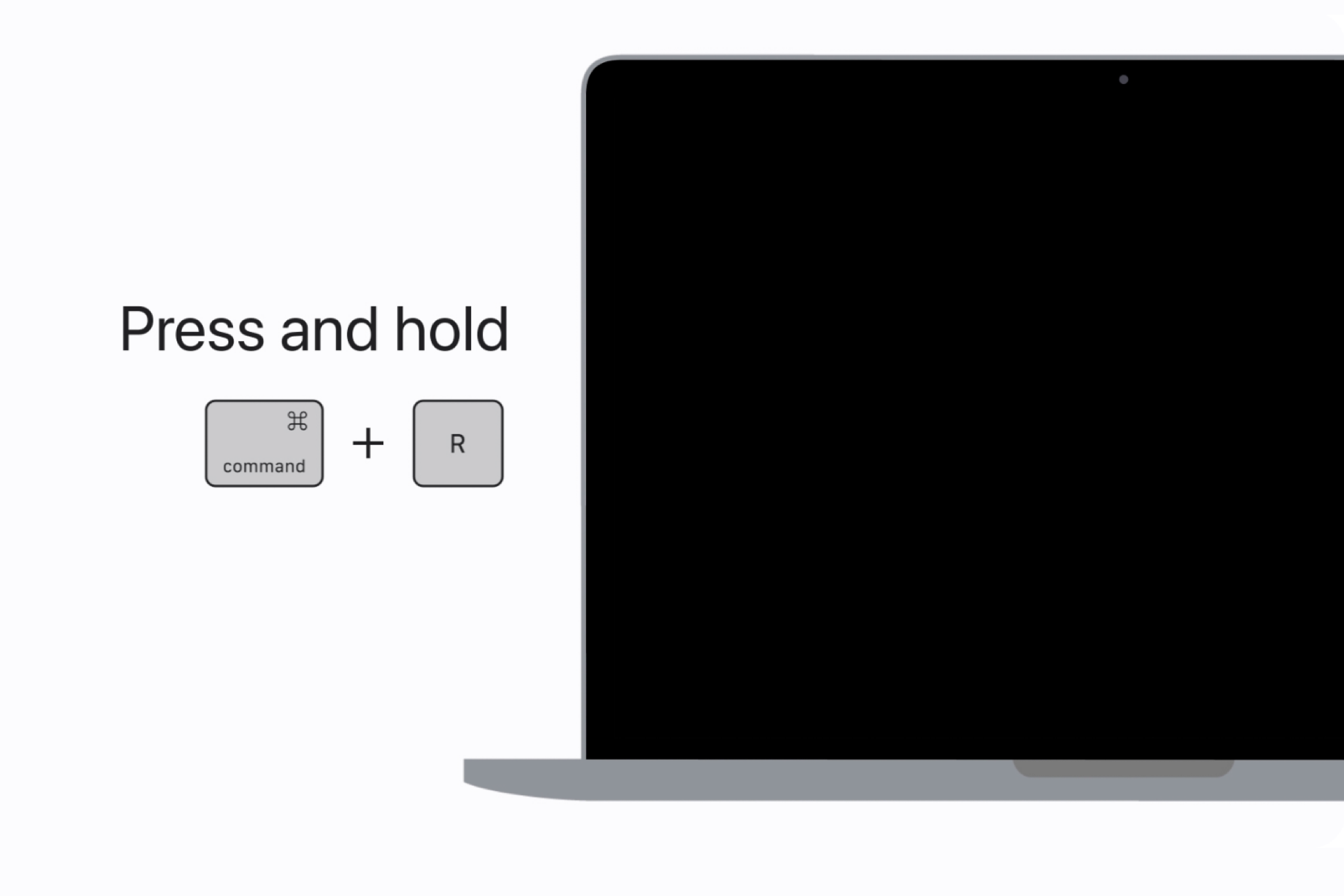
۲. دکمه پاور را فشار دهید و رها کنید تا مک روشن شود. سپس بلافاصله دو کلید زیر را روی صفحهکلید فشار دهید و نگه دارید:
Command (⌘) + R
این کلیدها را تا زمانی که لوگوی اپل یا نماد کره چرخان را ببینید، نگه دارید.
۳. اگر از شما خواسته شد شبکهای را انتخاب کنید، از منوی Wi-Fi یک شبکه انتخاب کنید یا کابل شبکه را به مک متصل کنید.
۴. اگر از شما خواسته شد ولومی را برای بازیابی انتخاب کنید، دیسک راهاندازی مک، مانند Macintosh HD، را انتخاب کنید و روی Next کلیک کنید.
۵. اگر از شما خواسته شد یک حساب کاربری را انتخاب کنید که رمز عبور آن را میدانید، حساب موردنظر را انتخاب کنید و روی Next کلیک کنید. سپس رمز عبوری را وارد کنید که با آن وارد این مک میشوید.
۶. پس از اینکه مک با موفقیت از محیط Recovery راهاندازی شد، پنجرهای شامل ابزارهای زیر نمایش داده میشود:
- Restore from Time Machine: بازیابی اطلاعات از نسخه پشتیبان Time Machine.
- Reinstall macOS: نصب مجدد macOS.
- Disk Utility: ابزاری برای تعمیر یا پاک کردن دیسک راهاندازی.
- سایر ابزارها: ابزارهایی مانند Terminal از طریق نوار منوی بالای صفحه در دسترس هستند.
۷. برای خروج از محیط Recovery، از منوی اپل گزینه Restart یا Shut Down را انتخاب کنید.
اگر نمیتوانید مک اینتل را از طریق macOS Recovery راهاندازی کنید
برای اطمینان از اینکه مک کلیدهایی را که هنگام راهاندازی فشار میدهید تشخیص میدهد، نکات زیر را رعایت کنید:
- اگر از لپتاپ مک استفاده میکنید، بهجای صفحهکلید خارجی از صفحهکلید داخلی دستگاه استفاده کنید.
- اگر از صفحهکلید خارجی استفاده میکنید، ممکن است لازم باشد چند ثانیه صبر کنید و سپس کلیدها را فشار دهید تا مک هنگام راهاندازی فرصت شناسایی صفحهکلید را داشته باشد. بعضی از صفحهکلیدها چراغ وضعیت دارند که هنگام آمادهشدن صفحهکلید برای استفاده، برای مدت کوتاهی چشمک میزند.
- اگر صفحهکلید شما بیسیم است، در صورت امکان آن را با کابل به مک متصل کنید. همچنین میتوانید یک صفحهکلید سیمی را امتحان کنید.
- اگر صفحهکلید شما برای کامپیوترهای شخصی (PC) طراحی شده است، مثلاً کلید دارای لوگوی ویندوز دارد، از یک صفحهکلید مخصوص مک استفاده کنید.
اگر مک تلاش کند از سیستم Recovery داخلی خود راهاندازی شود اما موفق نشود، باید بهطور خودکار نماد کره چرخان را نمایش دهد و تلاش کند از طریق اینترنت وارد محیط Recovery شود.
همچنین میتوانید با فشار دادن یکی از ترکیبکلیدهای زیر هنگام راهاندازی، بهجای Command-R، فرایند بازیابی اینترنتی (Internet Recovery) را بهصورت اجباری اجرا کنید.
هر ترکیبکلید روی نسخه macOS ارائهشده برای نصب مجدد از محیط Recovery نیز تأثیر میگذارد.
- Option-Command-R
- Shift-Option-Command-R
اگر هنگام راهاندازی از طریق Internet Recovery، نماد کره چرخان همراه با علامت هشدار (علامت تعجب) نمایش داده شود، به این معناست که راهاندازی از طریق Internet Recovery موفق نبوده است.
این صفحه هشدار و بیشتر خطاهای عددی که ممکن است در این مرحله مشاهده کنید، مانند -2001F، -2002F یا -2003F، به مشکلات شبکه یا اتصال اینترنت مربوط هستند.
برای رفع مشکل، راهکارهای زیر را امتحان کنید:
- مطمئن شوید که مک به اینترنت متصل است. همچنین ممکن است اتصال از طریق روش دیگری، مانند کابل Ethernet بهجای Wi-Fi، مشکل را برطرف کند.
- هر سه ترکیبکلید زیر را امتحان کنید:
- Command-R
- Option-Command-R
- Shift-Option-Command-R
- درحالیکه به یک شبکه دیگر متصل هستید، دوباره تلاش کنید.
کمی بعد دوباره امتحان کنید؛ ممکن است مشکل موقتی باشد.
راهکارهای دیگر:
- اگر مک بهجای محیط Recovery در صفحه دیگری، مانند صفحه خالی، علامت سؤال یا نماد قفل، متوقف میشود، راهنمای رفع مشکل راهاندازی نشدن کامل مک را مطالعه کنید.
- اگر مک شما در حال حاضر طوری تنظیم شده است که با استفاده از Boot Camp و سیستمعامل Microsoft Windows راهاندازی شود، آن را طوری تنظیم کنید که با macOS راهاندازی شود. سپس مک را خاموش کنید و دوباره مراحل را امتحان کنید.