ابزار کاربردی
 گرافیک و طراحی
 موسیقی
 هوش مصنوعی
 ورزشی
 شبکهی اجتماعی
 برنامه نویسی
 آب و هوا
 پزشکی
 کسب و کار
 سرگرمی
 فیلم و عکس
 افزونههای سافاری
 مسافرت
 سلامتی و تندرستی
 بهرهوری
 آموزشی
 سبک زندگی
 اخبار
 منابع
 بازی

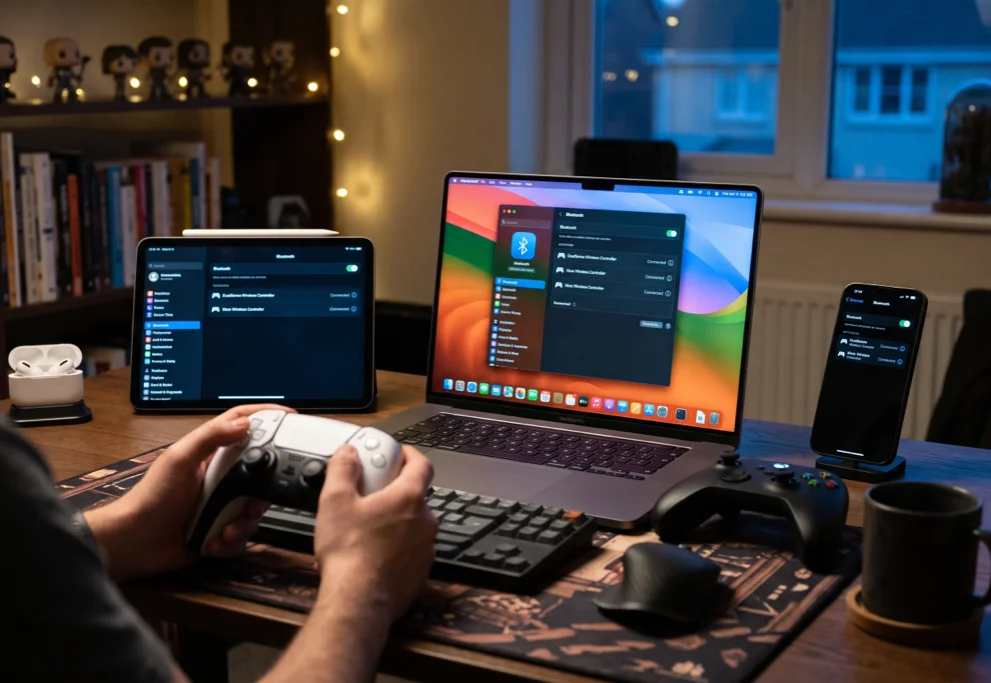
امروزه با قدرت گرفتن تراشههای سری M در مکبوکها و آیپدها و همچنین پردازندههای قدرتمند آیفون، دستگاههای اپل به کنسولهای بازی تمامعیاری تبدیل شدهاند که میتوانند سنگینترین بازیهای روز دنیا را اجرا کنند. اما بیایید روراست باشیم؛ تجربه کردن بازیهای اکشن، شوتر، مسابقهای یا جهانباز با دکمههای لمسی روی شیشه آیفون یا حتی با ترکپد و کیبورد مکبوک، همیشه راحت نیست! خوشبختانه شرکت اپل به صورت پیشفرض و بدون نیاز به هیچ برنامه جانبی یا دانگل اضافی، از کنترلرهای محبوب بازار یعنی دسته DualSense پلیاستیشن ۵، دسته DualShock 4 پلیاستیشن ۴ و دستههای بیسیم Xbox در سیستمعاملهای iOS، iPadOS و macOS پشتیبانی میکند.
ما در سیب اپ مک این راهنمای جامع و قدمبهقدم را آماده کردهایم تا در کمتر از یک دقیقه، دسته بازی خودتان را از طریق بلوتوث یا کابل به آیفون، آیپد، مکبوک یا آیمک متصل کنید، دکمههای آن را شخصیسازی نمایید و اگر وسط بازی با مشکل کار نکردن دکمهها روبهرو شدید، خیلی سریع آن را برطرف کنید.
جدول سازگاری دسته PS5 و Xbox با اپل
قبل از اینکه سراغ مراحل اتصال برویم، بد نیست در جدول زیر یک نگاه سریع به مدلهای سازگار و حداقل نسخه سیستمعامل مورد نیاز بیندازید تا مطمئن شوید دسته شما قابلیت اتصال مستقیم را دارد:
| مدل کنترلر (دسته بازی) | حداقل نسخه iOS و iPadOS | حداقل نسخه macOS | نوع اتصال پشتیبانی شده |
| دسته PS5 (DualSense / Edge) | نسخه 14.5 به بالا | macOS Big Sur 11.3 به بالا | بلوتوث و کابل USB-C |
| دسته PS4 (DualShock 4) | نسخه 13 به بالا | macOS Catalina به بالا | بلوتوث و کابل Micro-USB |
| دسته Xbox Series X/S | نسخه 14.5 به بالا | macOS Big Sur 11.3 به بالا | بلوتوث و کابل USB-C |
| دسته Xbox One (مدل بلوتوثی) | نسخه 13 به بالا | macOS Catalina به بالا | بلوتوث |
یک نکته مهم درباره دستههای قدیمی Xbox One: تمام دستههای جدید ایکسباکس (Series X/S) به راحتی به اپل وصل میشوند؛ اما اگر دسته قدیمی Xbox One دارید، به قاب пластиکی دور دکمه روشن/خاموش (لوگوی Xbox) نگاه کنید. اگر این قسمت با بدنه اصلی دسته یکپارچه است، دسته شما بلوتوث دارد؛ اما اگر دور دکمه Xbox یک قطعه پلاستیکی براق و جداگانه (همسطح بامپرها) وجود دارد، آن دسته از نسل اول است، بلوتوث ندارد و به آیفون یا مک وصل نمیشود.
آموزش اتصال دسته PS5 و Xbox به آیفون و آیپد
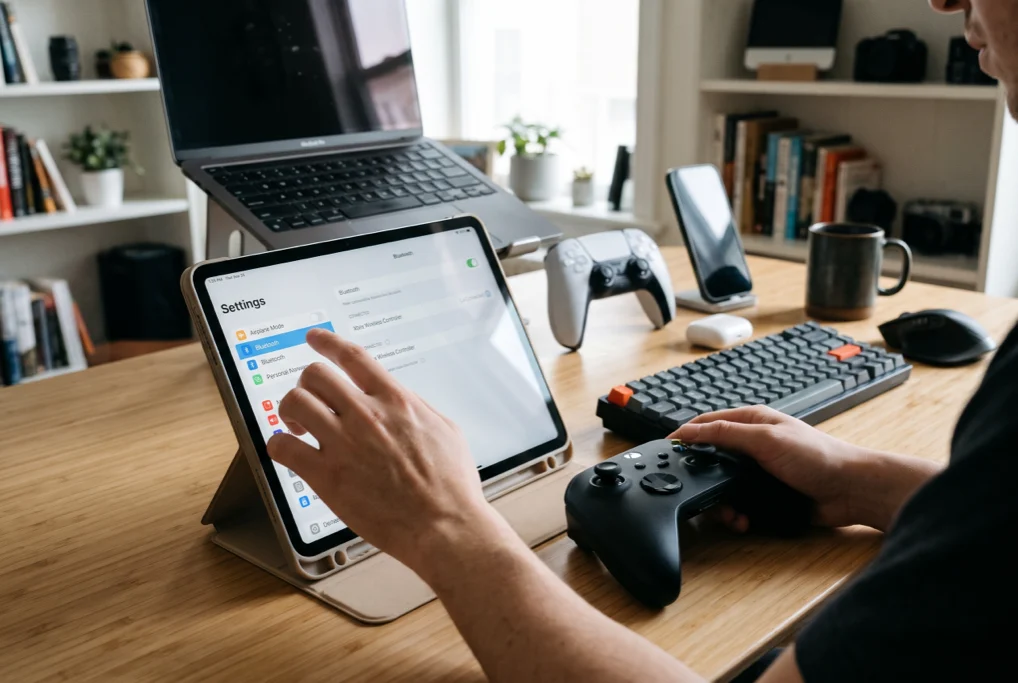
از آنجایی که ساختار منوهای سیستمعامل iOS در آیفون و iPadOS در آیپد کاملاً یکسان است، روش اتصال دستهها به هر دو دستگاه دقیقاً به یک شکل و از طریق بلوتوث انجام میشود.
مراحل اتصال دسته PS5 و PS4 به آیفون و آیپد
برای وصل کردن کنترلر پلیاستیشن ۵ (یا پلیاستیشن ۴) به گوشی یا تبلت اپل خود، کافی است دسته را به حالت استندبای جفتسازی (Pairing Mode) ببرید:
- ابتدا مطمئن شوید که دسته خاموش است و به کنسول شما متصل نیست (اگر چراغ دسته روشن است، دکمه وسط یا همان لوگو PS را حدود ۱۰ ثانیه نگه دارید تا خاموش شود).
- روی دسته PS5، دکمه Create (دکمه کوچک سمت چپ تاچپد) و در دسته PS4 دکمه Share را فشار داده و نگه دارید و همزمان، دکمه لوگوی PS (وسط دسته) را هم فشار دهید و هر دو را حدود ۳ تا ۵ ثانیه نگه دارید.
- وقتی نوار نوری دور تاچپد شروع به چشمک زدن سریع (به رنگ آبی) کرد، دستتان را بردارید؛ حالا دسته آماده اتصال است.
- در آیفون یا آیپد وارد بخش Settings و سپس Bluetooth شوید و بلوتوث را روشن کنید.
- در پایین صفحه و در لیست Other Devices، نام DualSense Wireless Controller (یا DualShock 4) ظاهر میشود؛ روی آن ضربه بزنید تا عبارت Connected را ببینید.
حالا دسته شما آماده است و میتوانید سراغ تجربه بازیهای فوقالعادهای بروید که با کنترلر صد برابر جذابتر میشوند! «دانلود بازی GTA San Andreas برای آیفون، آیپد و مک»
مراحل اتصال دسته Xbox به آیفون و آیپد
فرایند وصل کردن دسته ایکسباکس به آیفون و آیپد حتی از این هم سادهتر است:
- ابتدا دکمه لوگوی Xbox روی دسته را فشار دهید تا کنترلر روشن شود.
- دکمه کوچک Pair (که در لبه بالایی دسته، دقیقاً کنار درگاه شارژ USB-C قرار دارد) را به مدت ۳ ثانیه نگه دارید تا چراغ لوگوی Xbox شروع به چشمک زدن سریع کند.
- در آیفون یا آیپد وارد Settings و بخش Bluetooth شوید.
- در بخش پایین صفحه (Other Devices)، روی گزینه Xbox Wireless Controller ضربه بزنید.
- به محض برقراری اتصال، چراغ لوگوی روی دسته از حالت چشمکزن خارج شده و ثابت میماند.
آموزش اتصال دسته PS5 و Xbox به مک بوک
لذت بازی کردن عناوین سنگین و گرافیکی روی نمایشگر رتینای مکبوک یا آیمک زمانی کامل میشود که یک کنترلر خوشدست در اختیار داشته باشید. «دانلود بازی Cyberpunk 2077 برای مکبوکهای سری M»
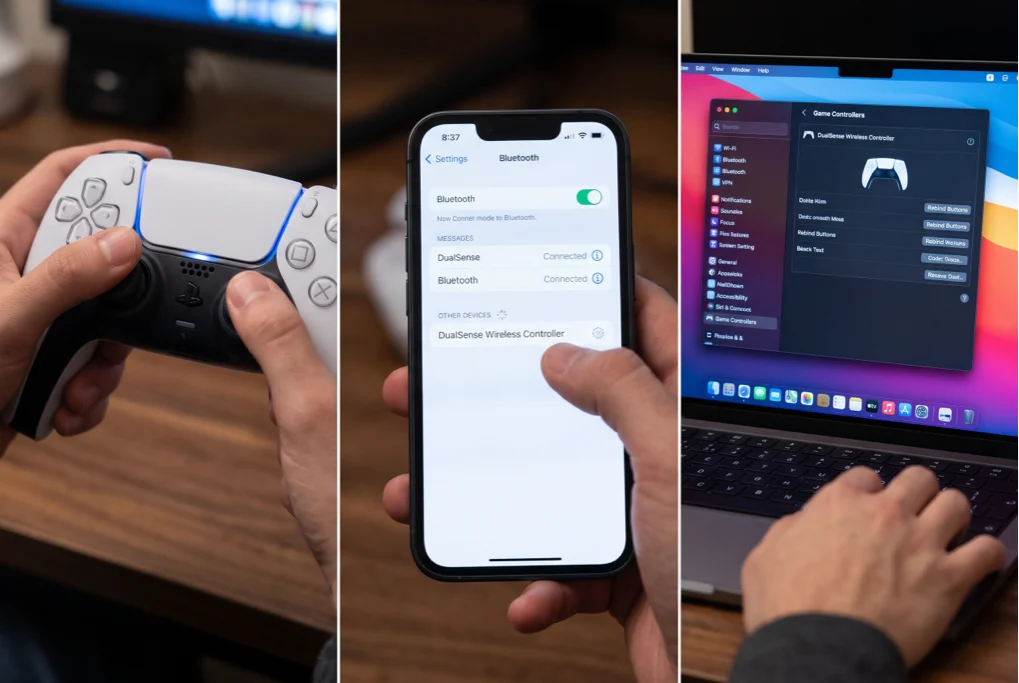
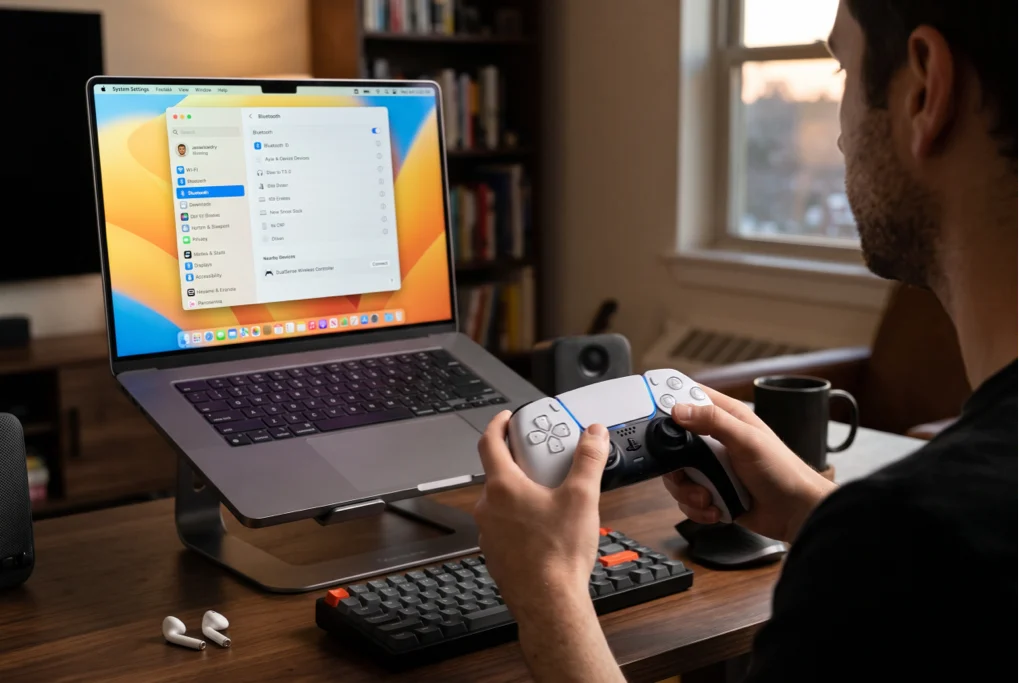
نحوه وصل کردن دسته PS5 به مک بوک و آیمک
برای اتصال بیسیم دسته پلیاستیشن ۵ به سیستمعامل macOS مراحل زیر را طی کنید:
- در حالی که دسته خاموش است و کابلی به آن وصل نیست، دکمههای PS و Create را همزمان برای ۳ ثانیه نگه دارید تا چراغ دور تاچپد شروع به چشمک زدن دوضربی کند.
- در مکبوک یا آیمک، روی منوی اپل () در گوشه بالا سمت چپ کلیک کرده و وارد System Settings (یا System Preferences در مکهای قدیمیتر) شوید.
- از منوی کناری وارد بخش Bluetooth شوید.
- چند ثانیه صبر کنید تا در لیست Nearby Devices، نام DualSense Wireless Controller پیدا شود و سپس روی دکمه Connect مقابل آن کلیک کنید.
نحوه وصل کردن دسته Xbox به مک بوک و آیمک
برای اتصال کنترلر ایکسباکس به مک نیز دقیقاً به همین ترتیب عمل میکنیم:
- دسته را با زدن دکمه Xbox روشن کنید و سپس دکمه Pair در بالای دسته را ۳ ثانیه نگه دارید تا چراغ لوگو به سرعت چشمک بزند.
- در مک وارد System Settings و سپس بخش Bluetooth شوید.
- در لیست دستگاههای اطراف، گزینه Xbox Wireless Controller را پیدا کرده و روی Connect کلیک کنید.
اتصال دسته با کابل و شخصیسازی دکمهها
بسیاری از گیمرهای حرفهای ترجیح میدهند برای حذف کامل تاخیر بلوتوث (Input Lag) و تمام نشدن شارژ باتری در وسط بازیهای داستانی طولانی، دسته را با سیم وصل کنند یا چیدمان دکمهها را تغییر دهند.
«دانلود بازی Assassin’s Creed Shadows برای مک»
اتصال سیمی کنترلر با کابل USB-C به مک و آیپد
اگر از مکبوک، آیمک، آیپدهای دارای درگاه USB-C یا آیفون ۱۵ و ۱۶ به بالا استفاده میکنید، خبر خوب این است که اصلاً نیازی به درگیر شدن با تنظیمات بلوتوث ندارید! کافی است یک کابل USB-C به USB-C استاندارد (که قابلیت انتقال داده داشته باشد، نه فقط شارژ) بردارید، یک سر آن را به دسته PS5 یا Xbox Series X/S و سر دیگر را به مکبوک یا آیپد بزنید. سیستمعامل در کسری از ثانیه دسته را میشناسد، همزمان باتری دسته را شارژ میکند و در بازیهای سازگار، قابلیتهای پیشرفتهای مثل Adaptive Triggers (مقاومت متغیر دکمههای L2 و R2) و لرزشهای دقیق Haptic Feedback را با بالاترین دقت فعال میسازد.
تنظیمات پیشرفته و تغییر دکمههای دسته در اپل
یکی از قابلیتهای فوقالعادهای که اپل به نسخههای جدید iOS و macOS اضافه کرده اما خیلی از کاربران از آن خبر ندارند، بخش اختصاصی Game Controllers است. به محض اینکه دسته را به آیفون یا مک وصل کردید، اگر وارد Settings > General > Game Controller (یا بخش Game Controllers در تنظیمات مک) شوید، میتوانید کارهای زیر را انجام دهید:
- جای دکمهها را به دلخواه عوض کنید (Button Remapping).
- میزان حساسیت آنالوگها و قدرت لرزش (Vibration) دسته را تنظیم کنید.
- دکمه Share/Create دسته را طوری تنظیم کنید که با یک بار زدن عکس (Screenshot) بگیرد و با نگه داشتن آن، از محیط بازی فیلمبرداری (Screen Recording) کند!
- پروفایلهای متفاوتی برای بازیهای مختلف بسازید تا مثلاً چیدمان دکمهها در یک بازی اکشن با یک بازی ورزشی فرق داشته باشد.
رفع مشکلات رایج اتصال دسته به مک و آیفون
گاهی اوقات پیش میآید که دسته به دستگاه وصل نمیشود یا بعد از اتصال، در داخل بازی هیچ واکنشی نشان نمیدهد. در ادامه، سریعترین راهحلهای فنی تیم سیب اپ مک برای این مشکلات را میخوانید:
چرا دسته در لیست بلوتوث پیدا نمیشود یا قطع میشود؟
اگر هر چقدر صبر میکنید نام دسته در بلوتوث آیفون یا مک ظاهر نمیشود، یا بعد از چند دقیقه ارتباط آن قطع میگردد، این ۴ مورد را چک کنید:
- رفتن به حالت Pairing واقعی: صِرفِ روشن کردن دسته با دکمه وسط کافی نیست! وقتی فقط دکمه وسط را میزنید، دسته دنبال آخرین دستگاهی میگردد که به آن وصل بوده (مثلاً کنسول PS5 شما در اتاق دیگر). حتماً باید ترکیب دکمههای جفتسازی را نگه دارید تا چراغ دسته تندتند چشمک بزند.
- تداخل با کنسول روشن: اگر کنسول پلیاستیشن یا ایکسباکس شما در همان اتاق به برق است، ممکن است به محض زدن دکمه، کنسول روشن شود و اتصال دسته را بدزدد! بهتر است کنسول را از برق بکشید یا در فاصله دورتری جفتسازی را انجام دهید.
- ضعف باتری دسته: وقتی شارژ باتری داخلی دسته زیر ۱۰ درصد باشد، ماژول بلوتوث آن دچار قطعی مداوم میشود. ابتدا دسته را نیم ساعت شارژ کنید.
- ریست کردن اتصال قبلی: اگر قبلاً دسته را وصل کردهاید و حالا وصل نمیشود، در تنظیمات بلوتوث آیفون یا مک روی علامت (i) کنار نام دسته بزنید، گزینه Forget This Device را انتخاب کنید و دوباره از صفر مراحل جفتسازی را انجام دهید.
چرا دسته به مک وصل شده اما در بازی کار نمیکند؟
این پرتکرارترین سوال کاربران مک است! شما دسته را به مکبوک وصل کردهاید، در تنظیمات مک هم نوشته Connected، اما وقتی وارد بازی میشوید هیچ دکمهای کار نمیکند. این مشکل ۳ دلیل اصلی دارد:
- اجرای بازی قبل از اتصال دسته: بسیاری از بازیهای پورت شده روی مک، فقط در لحظه اولِ باز شدن (Launch) به دنبال کنترلر میگردند. اگر وسط بازی دسته را روشن کنید، بازی آن را نمیشناسد. ابتدا دسته را وصل کنید و بعد بازی را باز نمایید.
مشکل نسخههای کرکشده و غیررسمی: همانطور که در مقالات بررسی بازیها در سیب اپ مک بارها اشاره کردهایم، نسخههای کرکشده بازیهای مک به دلیل دستکاری شدن کدهای اجرایی، اغلب در برقراری ارتباط با درایورهای بلوتوث و ورودی سیستمعامل (Game Controller Framework) در نسخههای جدید macOS دچار باگ میشوند و دسته را تشخیص نمیدهند. استفاده از نسخههای رسمی اپ استور این مشکل را به کل حل میکند.
- عدم پشتیبانی ذاتی بازی: همه بازیهای اپ استور (مخصوصاً برخی بازیهای قدیمی آیفون) برای کنترلر طراحی نشدهاند. پیش از دانلود هر بازی در اپ استور، صفحه را به پایین اسکرول کنید و در بخش Supports به دنبال آیکون Game Controllers بگردید.
نحوه قطع اتصال دسته و برگرداندن آن به کنسول
وقتی بازیتان روی آیفون یا مک تمام شد، برای خاموش کردن دسته و جلوگیری از تمام شدن باتری آن، وارد تنظیمات بلوتوث دستگاه اپل شوید و گزینه Disconnect را بزنید (یا دکمه لوگوی وسط دسته را ۱۰ ثانیه نگه دارید تا خاموش شود).
همچنین اگر میخواهید دسته را دوباره به کنسول PS5 یا Xbox خودتان برگردانید، دیگر نیازی به تنظیمات پیچیده نیست؛ کافی است یک بار دسته را با کابل USB به خود کنسول وصل کنید و دکمه وسط دسته را فشار دهید تا دوباره با کنسول شما سینک شود!