ابزار کاربردی
 گرافیک و طراحی
 موسیقی
 هوش مصنوعی
 ورزشی
ورزشی شبکهی اجتماعی
 برنامه نویسی
 آب و هوا
 پزشکی
پزشکی کسب و کار
 سرگرمی
 فیلم و عکس
 افزونههای سافاری
 مسافرت
 سلامتی و تندرستی
 بهرهوری
 آموزشی
 سبک زندگی
 اخبار
اخبار منابع
منابع بازی
بازی

فرمت تصاویر یکی از مواردی است که هنگام کار با مک بوک با آن مواجه میشوید. گاهی اوقات هنگام آپلود عکس در یک وبسایت، ارسال فایل برای دیگران یا استفاده از تصویر در یک نرمافزار، لازم است فرمت آن را تغییر دهید. برای مثال، ممکن است بخواهید عکسهای HEIC آیفون را به JPG تبدیل کنید یا تصویری را با فرمت PNG ذخیره کنید تا از پسزمینه شفاف پشتیبانی کند.
خوشبختانه برای تغییر فرمت عکس در مک بوک، همیشه به نرمافزارهای جانبی نیاز ندارید. سیستمعامل macOS ابزارهای کاربردی مانند Preview و Quick Actions را در اختیار شما قرار میدهد که با کمک آنها میتوانید فرمت یک تصویر یا حتی چند عکس را بهصورت همزمان تغییر دهید. در ادامه، روشهای مختلف تبدیل فرمت عکس در مک را بررسی میکنیم.
چگونه فرمت عکس را در مک بوک تغییر دهیم؟
یکی از سادهترین روشها برای تغییر فرمت عکس در مک بوک، استفاده از برنامه Preview است. این برنامه بهصورت پیشفرض در macOS وجود دارد و علاوهبر نمایش تصاویر، امکاناتی برای ویرایشهای ساده و خروجی گرفتن با فرمتهای مختلف ارائه میدهد.
تغییر فرمت عکس با Preview در مک
برای تبدیل فرمت یک تصویر با استفاده از Preview، مراحل زیر را دنبال کنید:
- ابتدا در Finder به محل ذخیره عکس موردنظر بروید.
- روی فایل کلیک راست کنید و از قسمت Open With، گزینه Preview را انتخاب کنید. اگر Preview برنامه پیشفرض باز کردن تصاویر باشد، میتوانید با دوبار کلیک روی فایل نیز آن را باز کنید.
- پس از باز شدن تصویر، از نوار منوی بالای صفحه روی File کلیک کنید.
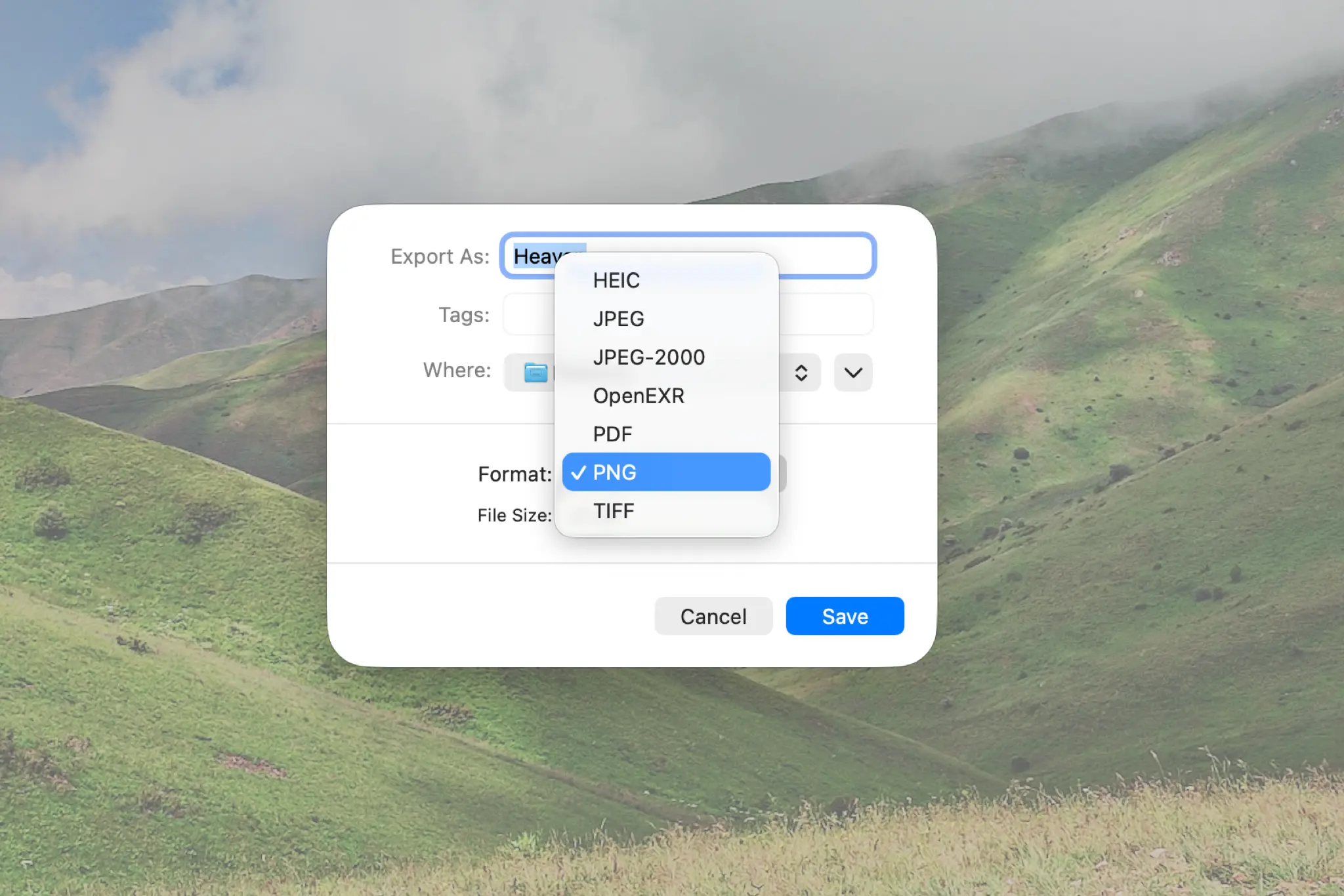
- گزینه Export را انتخاب کنید. در پنجره بازشده، میتوانید نام فایل، محل ذخیره و فرمت خروجی را مشخص کنید.
- از منوی Format، فرمت موردنظر خود مانند JPEG یا PNG را انتخاب کنید. بسته به فرمت انتخابی، ممکن است گزینههایی مانند تنظیم کیفیت تصویر نیز نمایش داده شوند.
- در نهایت، روی Save کلیک کنید تا نسخه جدید تصویر ذخیره شود.
با این روش، میتوانید فرمت عکس را بدون تغییر فایل اصلی عوض کنید؛ کافی است برای فایل خروجی نام یا محل ذخیره متفاوتی انتخاب کنید.
تغییر فرمت عکس با Quick Actions در مک
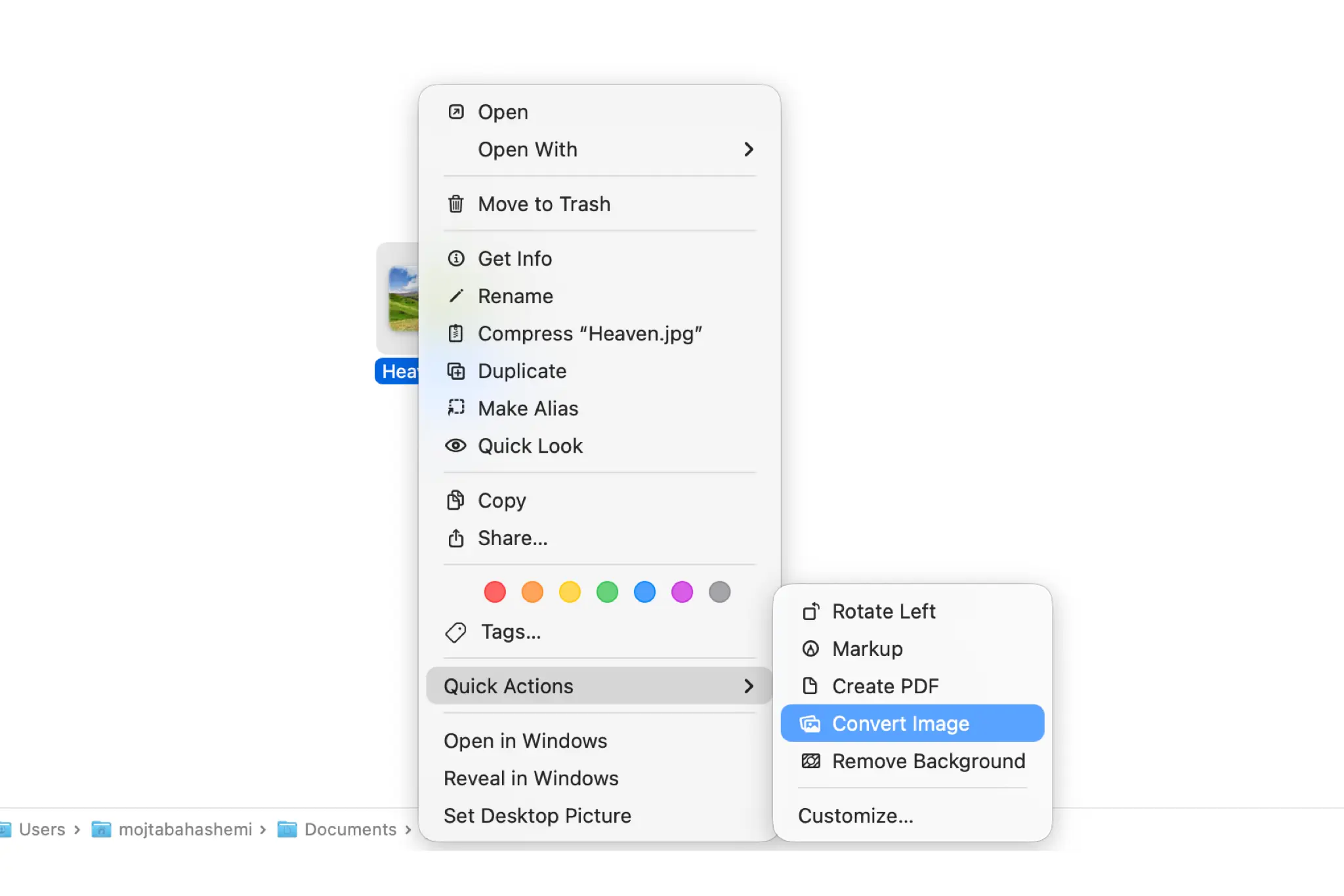
اگر میخواهید بدون باز کردن برنامه Preview، فرمت عکس را تغییر دهید، قابلیت Quick Actions در Finder میتواند گزینه مناسبی باشد. این قابلیت امکان اجرای برخی عملیات رایج روی فایلها را فراهم میکند و در نسخههای سازگار macOS، گزینه تبدیل تصویر نیز در دسترس است. برای استفاده از این روش، مراحل زیر را انجام دهید:
- Finder را باز کنید و به پوشه حاوی تصاویر بروید.
- یک یا چند تصویر را انتخاب کنید.
- روی فایل یا فایلهای انتخابشده کلیک راست کنید.
- از منوی Quick Actions، گزینه Convert Image را انتخاب کنید.
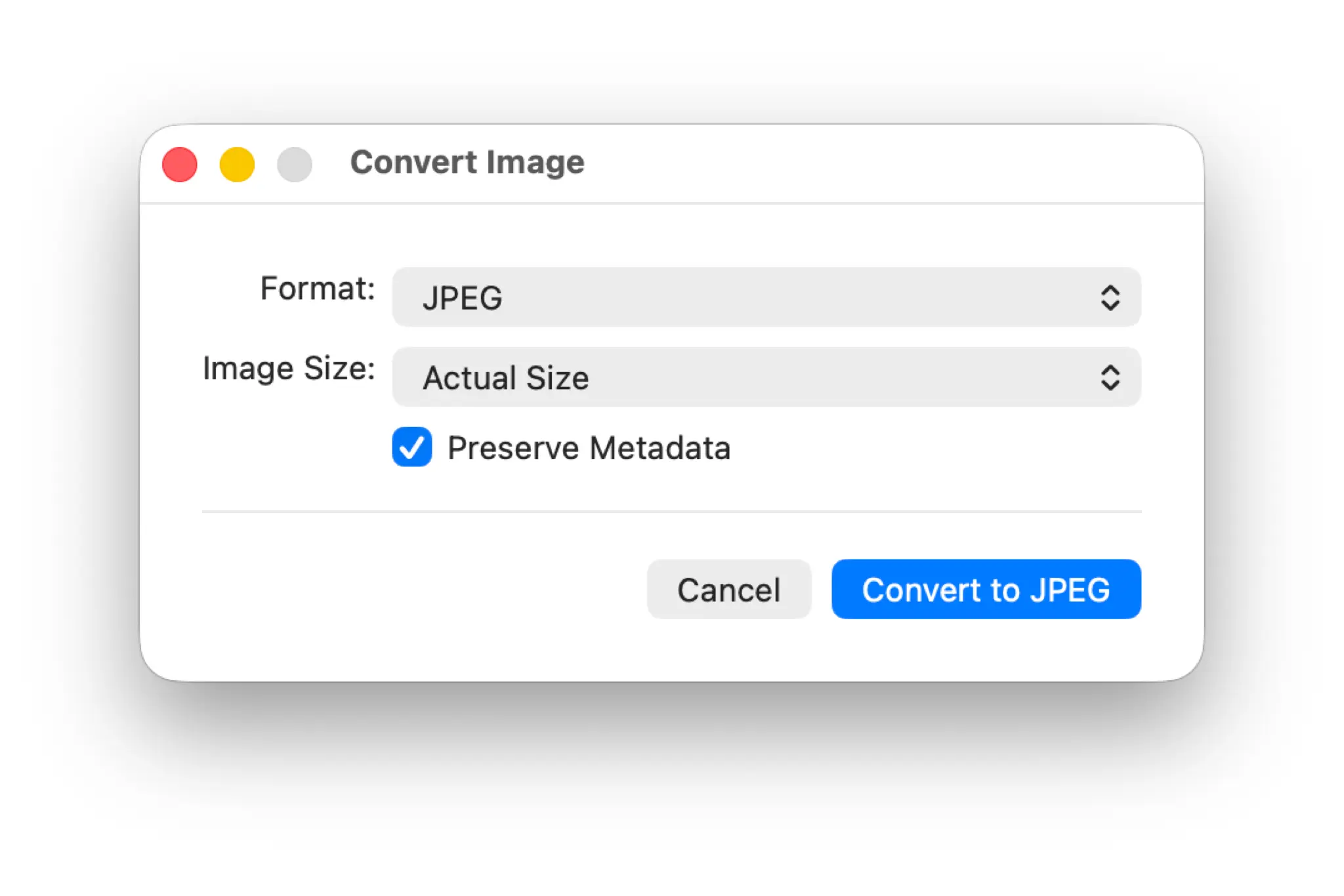
- فرمت خروجی موردنظر، مانند JPEG یا PNG، را انتخاب کنید. اگر گزینه تنظیم اندازه تصویر نمایش داده شد، میتوانید اندازه مناسب را نیز مشخص کنید.
- عملیات تبدیل را تایید کنید تا فایلهای جدید ایجاد شوند.
این روش بهخصوص زمانی کاربرد دارد که قصد دارید چند تصویر را بهسرعت تبدیل کنید. البته نام گزینهها و تنظیمات موجود ممکن است با توجه به نسخه macOS متفاوت باشد. اگر گزینه Convert Image را مشاهده نمیکنید، میتوانید از روش Preview استفاده کنید.
چگونه عکس را در مک به JPG یا JPEG تبدیل کنیم؟
فرمت JPG یکی از رایجترین فرمتهای تصاویر است و در بسیاری از وبسایتها، نرمافزارها و سرویسهای اشتراکگذاری فایل پشتیبانی میشود. اگر تصویری با فرمت HEIC یا PNG دارید و میخواهید آن را به JPG تبدیل کنید، میتوانید از برنامه Preview کمک بگیرید.
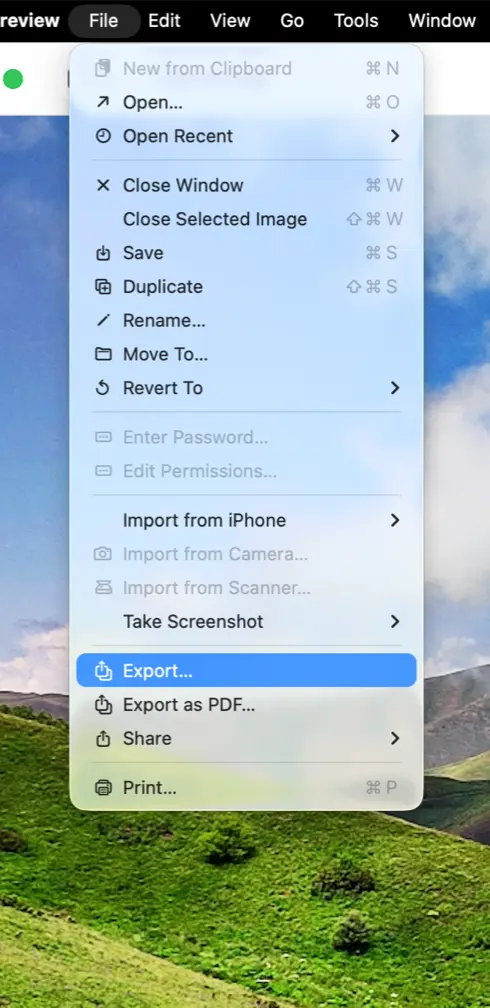
برای تبدیل عکس به JPG در مک بوک، ابتدا تصویر را در Preview باز کنید. سپس از منوی File، گزینه Export را انتخاب کنید. در پنجره بازشده، از قسمت Format، گزینه JPEG را انتخاب کنید و در صورت نیاز کیفیت خروجی را تغییر دهید. پس از تعیین نام و محل ذخیره فایل، روی Save کلیک کنید.
توجه داشته باشید که JPG و JPEG دو نام برای یک فرمت تصویری هستند و از نظر کاربرد، تفاوتی با یکدیگر ندارند. همچنین، هنگام ذخیره تصویر با فرمت JPEG، ممکن است به دلیل استفاده از فشردهسازی با افت کیفیت، بخشی از جزئیات تصویر از بین برود. اگر کیفیت تصویر برایتان اهمیت زیادی دارد، بهتر است تنظیمات کیفیت خروجی را متناسب با نیاز خود انتخاب کنید.
کدام فرمت عکس برای مک بوک مناسبتر است؟
انتخاب فرمت مناسب به نوع تصویر و نحوه استفاده از آن بستگی دارد. برای مثال، ممکن است JPG برای ارسال عکس در اینترنت مناسب باشد، درحالیکه PNG برای تصویری با پسزمینه شفاف انتخاب بهتری است. آشنایی با ویژگیهای هر فرمت به شما کمک میکند تصمیم دقیقتری بگیرید.
| فرمت تصویر | ویژگی اصلی | کاربرد پیشنهادی |
| JPG یا JPEG | فشردهسازی با افت کیفیت و سازگاری گسترده | عکسهای معمولی، انتشار در وب و اشتراکگذاری |
| PNG | پشتیبانی از شفافیت و فشردهسازی بدون افت کیفیت | اسکرینشات، آیکون، لوگو و تصاویر گرافیکی |
| HEIC | فشردهسازی کارآمد و پشتیبانی از قابلیتهای تصویری پیشرفته | ذخیره عکس در دستگاههای اپل |
| TIFF | مناسب برای برخی کاربردهای حرفهای تصویربرداری و نگهداری تصاویر | آرشیو و پردازش تخصصی تصاویر |
اگر میخواهید تصویر را در یک وبسایت بارگذاری کنید، ابتدا بررسی کنید که سایت از چه فرمتهایی پشتیبانی میکند. برای عکسهای معمولی، JPG اغلب انتخاب مناسبی است؛ اما برای تصاویر دارای پسزمینه شفاف، PNG میتواند کاربردیتر باشد.
همچنین باید توجه داشته باشید که تغییر فرمت همیشه باعث کاهش حجم تصویر نمیشود. برای مثال، تبدیل یک فایل به PNG ممکن است حجم آن را افزایش دهد. اگر هدف اصلی شما کاهش حجم عکس است، علاوهبر انتخاب فرمت مناسب، باید تنظیمات فشردهسازی و ابعاد تصویر را نیز در نظر بگیرید.
آیا با تغییر پسوند عکس، فرمت آن هم تغییر میکند؟
خیر. تغییر پسوند فایل بهتنهایی فرمت واقعی تصویر را عوض نمیکند. برای مثال، اگر نام یک فایل HEIC را از photo.heic به photo.jpg تغییر دهید، محتوای فایل همچنان با ساختار HEIC ذخیره شده است و صرفاً نام آن تغییر کرده است.
این کار ممکن است باعث شود بعضی برنامهها نتوانند فایل را بهدرستی شناسایی یا باز کنند. برای تبدیل واقعی فرمت تصویر، باید از ابزاری مانند Preview یا Quick Actions استفاده کنید تا دادههای تصویر در قالب فرمت جدید ذخیره شوند.
بنابراین، اگر میخواهید عکس را به JPG، PNG یا فرمت دیگری تبدیل کنید، بهجای تغییر دستی پسوند، از روشهای معرفیشده در این مقاله استفاده کنید.
جمعبندی
تغییر فرمت عکس در مک بوک با استفاده از ابزارهای داخلی macOS کار سادهای است و در بیشتر موارد نیازی به نصب نرمافزار جانبی ندارید. اگر قصد تبدیل یک تصویر را دارید، Preview گزینهای کاربردی است؛ اما برای تبدیل سریع چند عکس، Quick Actions در Finder میتواند انتخاب مناسبتری باشد.
برای انتخاب فرمت خروجی نیز به کاربرد تصویر توجه کنید. JPG برای عکسهای معمولی و اشتراکگذاری در اینترنت مناسب است، PNG برای تصاویر گرافیکی و دارای پسزمینه شفاف کاربرد دارد و HEIC برای ذخیره کارآمد تصاویر در دستگاههای اپل استفاده میشود. با انتخاب روش و فرمت مناسب، میتوانید تصاویر خود را بهسادگی برای استفاده در برنامهها، وبسایتها و دستگاههای مختلف آماده کنید.